Kurz gesagt: Ein Terminbuchungstool zeigt deinem Kontakt freie Zeiten und trägt den Termin in beide Kalender ein. Für den Einstieg reichen die kostenlosen Versionen von Calendly, HubSpot, Cal.com oder Zeeg; wer Microsoft 365 hat, hat Bookings schon. Auf LinkedIn bringt der Link allein noch keinen Termin. Er gehört ins Profil und in den Chat, sobald jemand Interesse zeigt, und dort als Zusatz zu zwei konkreten Zeiten.
Stand: Oktober 2026. Preise und Serverstandorte haben wir am 12. Oktober 2026 auf den Seiten der Anbieter geprüft.
Das Tool ist der kleinste Teil der Arbeit. Ein Buchungslink ist schnell eingerichtet. Termine bringt er trotzdem erst, wenn vorher ein Gespräch entstanden ist. Auf LinkedIn ist der Link deshalb der letzte Schritt, nicht der erste.
Unten findest du fünf Tools im Vergleich und danach, wo der Link auf LinkedIn hingehört. Fertige Texte für die Terminanfrage stehen in Terminanfrage: Muster für E-Mail und LinkedIn.
Was ein Terminbuchungstool kann und was nicht
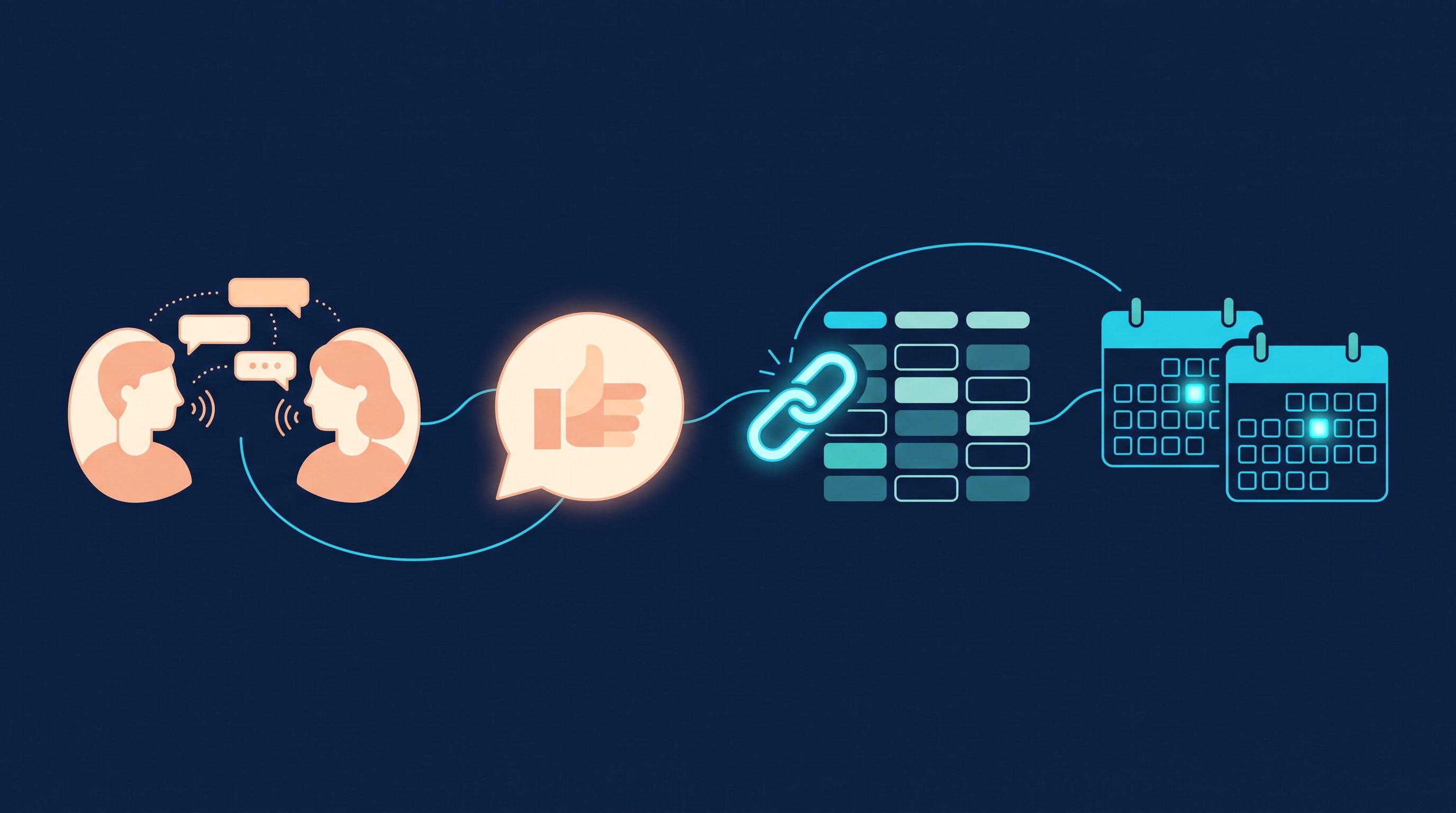
Ein Terminbuchungstool verbindet sich mit deinem Kalender, etwa Google oder Outlook, und zeigt auf einer eigenen Seite nur die Zeiten, an denen du frei bist. Dein Kontakt wählt eine Zeit, trägt Name und E-Mail-Adresse ein, und der Termin steht in beiden Kalendern, auf Wunsch mit Videolink. Die meisten Tools schicken danach eine Bestätigung und vor dem Termin eine Erinnerung.
Was ein Tool nicht kann: entscheiden, ob jemand einen Termin will. Es bucht nur, wenn dein Kontakt schon Ja gesagt hat. Warum Terminlinks auf LinkedIn oft ins Leere laufen und wann du besser nach der Telefonnummer fragst, steht in Warum viele LinkedIn-Termine scheitern.
5 Terminbuchungstools im Vergleich
Wir haben fünf Tools ausgewählt, die verschiedene Ausgangslagen abdecken: kostenlos starten, HubSpot als CRM, Microsoft 365 und Serverstandort in Deutschland. Die Tabelle zeigt, was die kostenlose Version kann, was die erste bezahlte Stufe kostet und wo die Daten laut Anbieter liegen.
Tool | Kostenlose Version | Erste bezahlte Stufe | Serverstandort laut Anbieter |
|---|---|---|---|
Calendly | ja, 1 Terminart, 1 Kalender | Standard: 10 Euro je Platz und Monat bei jährlicher Zahlung, 12 Euro monatlich | Rechenzentren in den USA (Google Cloud, Amazon Web Services) |
HubSpot Meetings | ja, 1 persönlicher Buchungslink mit HubSpot-Branding | in den bezahlten Sales-Hub-Versionen, bis zu 1.000 Links ohne HubSpot-Branding | USA bei reiner Gratis-Nutzung; mit Abo auch EU |
Microsoft Bookings | nein | zum Beispiel in Microsoft 365 Business Basic: 6,07 Euro je Nutzer und Monat bei jährlicher Abrechnung, zzgl. MwSt. | Daten in Exchange Online; Kalendereinträge bei Mandanten in der EU oder in Deutschland in diesem Gebiet |
Cal.com | ja, unbegrenzte Terminarten und Kalender | Teams: 12 US-Dollar je Nutzer und Monat bei jährlicher Zahlung | USA; EU-Hosting laut Preistabelle ab Organizations (28 US-Dollar je Nutzer und Monat bei jährlicher Zahlung), außerdem über Cal.eu ab 50 Nutzern |
Zeeg | ja, 2 Terminseiten, unbegrenzte Termine | Professional: 10 Euro je Nutzer und Monat bei jährlicher Zahlung, 12 Euro monatlich, zzgl. MwSt. | Deutschland |
Stand 12. Oktober 2026, laut Preis- und Hilfeseiten der Anbieter. Calendly zeigt je nach Region Euro oder Dollar ohne Steuerhinweis, Cal.com nur Dollar. Die Preise der bezahlten HubSpot-Versionen lädt die Preisseite nur per Skript, deshalb fehlen sie hier.
Calendly: Automatische Erinnerungen vor dem Termin gibt es erst ab Standard. Die Angabe zu den Rechenzentren steht in der Calendly-Hilfe.
HubSpot Meetings ist Teil des kostenlosen HubSpot-CRM, jede Buchung landet als Kontakt mit Termin im HubSpot-CRM. Den Gratis-Umfang nennt der HubSpot-Produktkatalog. Zum Standort sagt HubSpot: Reine Gratis-Konten liegen in den USA, Neukunden mit Abo bekommen den Standort nach ihrer IP-Adresse bei der Anmeldung. Wer vom Gratis-Konto auf ein Abo wechselt, kann seine Daten ohne Zusatzkosten in ein anderes Rechenzentrum verschieben; den Standort zeigt der Tab „Datenhosting“ in den Account-Einstellungen.
Microsoft Bookings steckt unter anderem in Microsoft 365 Business Basic, Business Standard und Business Premium. Wer eines dieser Abos schon hat, zahlt nichts extra (Microsoft Learn). Für Mandanten in der EU oder in Deutschland sagt Microsoft zu, dass Kalendereinträge in Exchange Online in diesem Gebiet gespeichert werden; den tatsächlichen Ort siehst du im Admin Center (Microsoft Learn, Data Residency für Exchange Online).
Cal.com: Die Gratis-Version schickt auch E-Mail- und SMS-Benachrichtigungen. Die Firma sitzt in den USA und verarbeitet die Daten dort. Hosting in der EU nennt die Preistabelle ab der Stufe Organizations; für Unternehmen ab 50 Nutzern gibt es zusätzlich Cal.eu.
Zeeg kommt aus Deutschland, Workflows gibt es ab Professional. Laut Zeeg liegen alle Daten auf Servern in Deutschland.
Wir selbst nutzen zwei der fünf Tools: HubSpot Meetings für die Termine auf unseren Leistungsseiten, Calendly auf der Kontaktseite.
Unsere Empfehlung: Nimm das Tool, das zu dem passt, was du schon nutzt. Mit Microsoft 365 ist es Bookings. Mit HubSpot als CRM ist es HubSpot Meetings; sollen die Daten in der EU liegen, brauchst du ein Abo und gegebenenfalls den Umzug in das EU-Rechenzentrum. Brauchst du nur einen Link und willst die Daten in Deutschland haben, starte mit Zeeg. Für mehrere Terminarten ohne Kosten reicht Cal.com. Wechseln kannst du später, denn nach außen sichtbar ist nur der Link.
Die Buchungsseite für LinkedIn-Kontakte einrichten
Eine Buchungsseite für Kontakte aus LinkedIn sieht anders aus als eine für Bestandskunden. Die Person kennt dich seit ein paar Nachrichten. Jede Hürde auf der Seite kostet Buchungen.
- Eine Terminart, ein Thema. Nenn sie so, wie du das Gespräch im Chat genannt hast, etwa „Kennenlernen Dienstplanung, 20 Minuten“. Dazu dein Foto und ein Satz zu dir, damit die Seite aussieht wie die Person aus dem Chat und nicht wie ein Formular.
- Kurz halten. 15 bis 20 Minuten für das erste Gespräch. Wer mehr will, verlängert im Gespräch.
- Nahe Zeiten, Vorlauf, Puffer. Zeig nur die nächsten zwei Wochen, setz mindestens einen halben Tag Vorlauf und zehn Minuten Puffer zwischen zwei Gesprächen.
- Wenig fragen. Name und E-Mail-Adresse reichen. Eine freiwillige Frage wie „Worüber möchtest du sprechen?“ hilft bei der Vorbereitung. Jedes Pflichtfeld mehr ist ein Grund, abzubrechen.
- Erinnerung am Vortag einschalten, wenn dein Tool das in deiner Stufe kann. Bei Calendly ist das ab Standard der Fall.
Wie du ein Erstgespräch danach führst, zeigt Erstgespräch (Discovery Call): vereinbaren, vorbereiten, führen.
Buchungslink auf LinkedIn: wo, wann und wie oft
Wo: im Profil, damit Interessierte ihn finden
Im Profil stört der Link niemanden. LinkedIn bietet drei Plätze:
- Kontaktangaben: Du kannst bis zu drei Websites in deinem Profil anzeigen, sie stehen in den Kontaktangaben deines Vorstellungsbereichs (LinkedIn-Hilfe, Website hinzufügen). Einer davon kann dein Buchungslink sein.
- Im Fokus: Im Bereich „Im Fokus“ kannst du Links zu externen Websites zeigen (LinkedIn-Hilfe, Im Fokus), also auch deine Buchungsseite.
- Eigener Button „Termin buchen“: Ausgewählte Abonnenten von Premium Business, Sales Navigator und Recruiter Lite können einen eigenen Button mit einer URL ins Profil setzen. Er erscheint im Profil, in Suchergebnissen, in Nachrichten und im Feed (LinkedIn-Hilfe, eigener Button). Hat LinkedIn ihn dir freigeschaltet, steht dein Link damit an den meisten Stellen.
Alle drei Stellen geprüft am 12. Oktober 2026. Was sonst in ein Profil gehört, das Termine bringt, steht in Das perfekte LinkedIn-Profil in 6 Schritten.
Wann: im Chat erst nach dem Interesse
Nicht in die Vernetzungsnotiz und nicht in die erste Nachricht. In beiden Fällen kennt dich die Person noch nicht, und ein Link wirkt wie ein Verkaufsversuch. Ob du der Anfrage überhaupt eine Notiz beilegst, klärt LinkedIn vernetzen: mit oder ohne Nachricht.
Der richtige Moment ist die Antwort, in der dein Kontakt Interesse zeigt. Dann schlägst du zwei konkrete Zeiten vor und gibst den Link als Ausweg dazu. Zwei Zeiten lassen sich mit einem Wort beantworten, der Link hilft, wenn beide nicht passen. Die Gegenüberstellung von Link und Vorschlag steht in den Mustern für die Terminanfrage.
Eine Ausnahme: Fragt dein Kontakt selbst nach freien Zeiten, schick den Link sofort und ohne Vorschlag.
Wie oft: einmal im Gespräch, einmal in der Sequenz
Im Chat reicht der Link einmal. Hat jemand nicht gebucht, fragst du nach, statt den Link ein zweites Mal zu schicken. Ein neuer Link in jeder Nachricht liest sich wie Druck.
In einer automatischen Folge gehört der Link höchstens in das letzte Follow-up, als freundlicher Ausweg für alle, die nicht geantwortet haben: „Falls das Thema später passt, hier ist mein Kalender.“ Wer dann noch bucht, kostet dich keine weitere Nachricht.
Drei Nachrichten mit Buchungslink
Hier drei Beispiele eines Vertriebsleiters, der Software für Dienstplanung an Pflegedienste verkauft. Die Namen sind erfunden.
1. Antwort, nachdem dein Kontakt Interesse gezeigt hat. Zwei Zeiten, Link als Zusatz.
Gern, Sandra. Lass uns 20 Minuten per Video sprechen, dann zeige ich dir, wie die Planung für einen Pflegedienst bei uns aussieht. Passt dir Dienstag 10 Uhr oder Donnerstag 15 Uhr? Wenn beides nicht geht, such dir hier eine Zeit aus: [Link]
2. Letztes Follow-up einer Folge ohne Antwort. Kein Druck, nur ein Ausweg.
Sandra, ich will dein Postfach nicht weiter füllen. Falls Dienstplanung irgendwann Thema wird: Hier liegt mein Kalender für 20 Minuten, die Zeit suchst du dir selbst aus. [Link]
3. Nach der Buchung im Chat. Danke, eine Frage zur Vorbereitung, Hinweis auf die Einladung.
Danke, Sandra, Donnerstag 15 Uhr steht. Damit ich mich vorbereiten kann: Mit wie vielen Mitarbeitenden plant ihr gerade? Die Einladung mit dem Videolink kommt per E-Mail.
Weitere Formulierungen für Erinnerungen stehen in den Follow-up-Vorlagen.
So läuft es von Hand
Das Tool spart dir das Abstimmen der Uhrzeit. Die Arbeit davor bleibt. So sieht eine Woche aus, in der du 40 neue Kontakte anfragst und alles selbst klickst. Woher die Minuten stammen, steht unter der Zeitrechnung weiter unten.
- Zielgruppe suchen und filtern: nicht gemessen.
- 40 Profile öffnen und folgen: rund 60 Minuten.
- 40 Profile lesen, Anlass finden, Vernetzungsanfrage senden: rund 120 Minuten.
- Rund 10 neue Kontakte prüfen und ihnen die erste Nachricht schreiben: rund 15 Minuten.
- Rund 10 Follow-ups an Kontakte der Vorwochen ohne Antwort, das letzte mit Buchungslink: rund 12 Minuten.
- 40 alte, offene Anfragen zurückziehen: rund 8 Minuten.
- Antworten lesen, zwei Zeiten und den Link schicken, Buchung bestätigen: nicht gemessen.
Das sind rund dreieinhalb Stunden reine Klickarbeit pro Woche. Mit 25 Prozent Annahme werden daraus rund zehn neue Kontakte. Bei rund 5 Prozent Terminen aus angenommenen Kontakten ist das etwa ein Termin alle zwei Wochen.
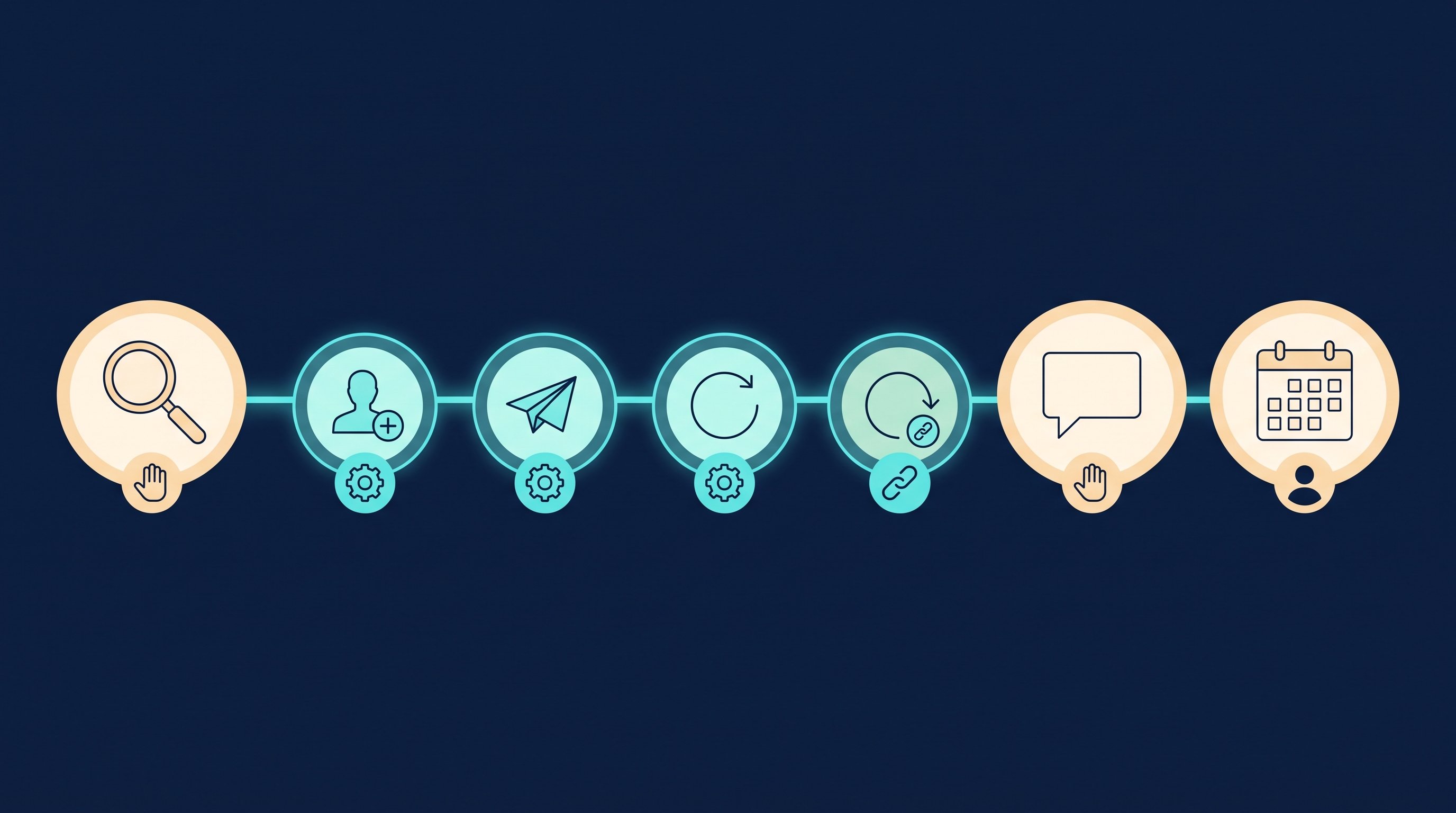
Die Schritte 2 bis 6 sind bei jedem Kontakt gleich. Schritt 7 ist der, in dem aus einer Antwort ein Termin wird.
So läuft es mit CompLeadly
CompLeadly ist eine Desktop-App, die auf deinem Rechner läuft. Sie übernimmt die Schritte 2 bis 6. Termine bucht sie nicht: Der Kalender in der App plant, wann deine Workflows laufen. Gebucht wird über den Link deines Terminbuchungstools.
- Zielgruppe (du): Eine LinkedIn-Personensuche, eine Sales-Navigator-Suche, eine gespeicherte Sales-Navigator-Suche oder eine importierte Excel-Liste wird zur Zielgruppe.
- Profilbesuch und Vernetzung (Software): mit oder ohne Notiz.
- Erste Nachricht (Software): Nach der Annahme geht eine erste Nachricht raus, mit Platzhaltern wie dem Vornamen. Auf Wunsch nur an Kontakte, in deren Chat noch nichts steht.
- Follow-ups (Software): Du legst ein oder mehrere Follow-ups an. Jedes geht erst raus, wenn die vorige Nachricht so viele Tage unbeantwortet ist, wie du einstellst. In das letzte schreibst du deinen Buchungslink als Text. Antwortet der Kontakt, stoppen die automatischen Nachrichten.
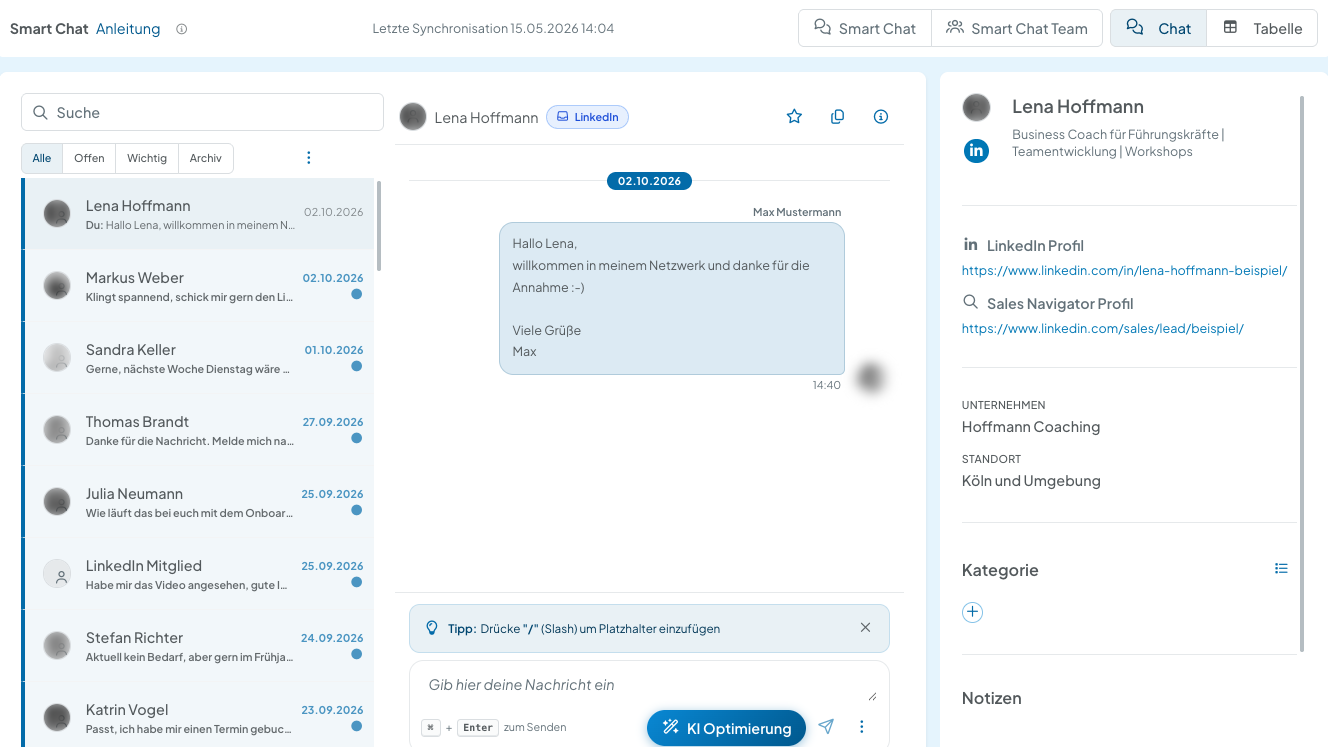
- Antworten (du, mit Smart Chat als separatem Paket): Mit dem Smart Chat liegen deine LinkedIn-Nachrichten in CompLeadly. Du filterst nach unbeantworteten Chats, legst Kategorien an, etwa „Link geschickt“ und „Termin steht“, und weist Chats Kolleginnen und Kollegen zu, die dafür keinen Zugriff auf dein LinkedIn-Profil brauchen. Smart Chat Lite enthält Nachrichtenvorlagen, so liegt deine Antwort mit zwei Zeiten und Link fertig bereit.
- Termin (dein Kontakt): Er bucht über deinen Link in Calendly, HubSpot, Bookings, Cal.com oder Zeeg. Eine Verbindung zwischen CompLeadly und diesen Tools gibt es dafür nicht, und es braucht auch keine.
Vernetzen, erste Nachricht und Follow-up laufen schon in der kostenlosen Version mit Tageslimits wie 2 Vernetzungsanfragen, 10 Nachrichten an Kontakte 1. Grades und 1 Follow-up pro Tag, jeden Schritt einzeln gestartet. Ganze Workflows und wiederkehrende Zeitpläne gibt es ab Basic für 29,99 Euro im Monat, im Jahrestarif 24,99 Euro; einmalige Zeitpläne ab Premium. Smart Chat Lite ist ein eigenes Paket für 29,99 Euro im Monat, im Jahrestarif 24,99 Euro. Alle Preise netto, Stand 12. Oktober 2026, auf der Preisseite. Du startest mit 10 Tagen Test mit allen Funktionen, ohne Kreditkarte. Wann die Folge läuft und wie du ihr Zeitfenster legst, erklärt LinkedIn-Nachrichten planen.
Zeitrechnung
Die Tabelle rechnet die Klickarbeit für 100 angefragte Kontakte durch, bis zum vereinbarten Termin.
| Schritt | Minuten von Hand | Minuten mit CompLeadly | Ersparnis |
|---|---|---|---|
| Profil öffnen und folgen | 1,5 | 0 | 1,5 |
| Profil lesen, Anlass finden, Vernetzungsanfrage senden | 3 | 0 | 3 |
| Offene Anfrage zurückziehen | 0,2 | 0 | 0,2 |
| Erstnachricht nach der Annahme (je angenommenem Kontakt) | 1,5 | 0 | 1,5 |
| Follow-up ohne Antwort (je angenommenem Kontakt) | 1,2 | 0 | 1,2 |
| Gesamt für 100 Kontakte | 8 h 58 min | 0 min | 8 h 58 min |
| Je angenommenem Kontakt | 21,5 min | 0 min | 21,5 min |
| Je gebuchtem Termin | 7 h 10 min | 0 min | 7 h 10 min |
Beispielrechnung · Annahmequote 25 %, Terminquote 5 %
Beispielrechnung. Annahmen: Minuten je Schritt sind die gemessene Ausführungszeit der Software aus zwei CompLeadly-Konten im Jahr 2026 (Durchschnitt je Aktion: Folgen 90 Sekunden, Besuchen und Vernetzen 180, Erstnachricht 91, Follow-up 69, Zurückziehen 12), Untergrenze für Handarbeit. Annahmequote 25 Prozent als Mitte der Spanne von 13 bis 37 Prozent, die in den Zielgruppen dieser Konten gemessen wurde. Terminquote rund 5 Prozent der angenommenen Kontakte, eigene Schätzung, nicht gezählt. Zurückziehen ist für alle angefragten und das Follow-up für alle angenommenen Kontakte gerechnet, beides ist damit eine Obergrenze. Mit CompLeadly 0 Minuten je Kontakt, weil die Software diese Schritte ausführt; die einmalige Einrichtung von Zielgruppe und Texten ist nicht eingerechnet. Antworten, Terminvorschlag, die Einrichtung des Buchungstools und das Gespräch selbst kosten auf beiden Wegen gleich viel Zeit und sind nicht enthalten.
Die Quote schwankt mit der Zielgruppe. Setz deine eigenen Zahlen ein, sobald du sie hast. Dein Buchungstool hilft dabei: Es zählt die gebuchten Termine, du musst sie nur durch die angenommenen Kontakte teilen.
Sieben Stunden Klicken pro Termin sind fast ein Arbeitstag. Das Tool spart dir die zwei Nachrichten zur Uhrzeit. Die sieben Stunden davor spart es nicht. Wer die Rolle dahinter lieber einer Person gibt, findet die Kosten in Appointment Setting über LinkedIn.
Recruiting und Bewerbung: derselbe Link, andere Gespräche
Recruiting: Für Kennenlerngespräche mit Kandidatinnen ist ein Buchungslink besonders praktisch, wenn sie nur außerhalb ihrer Arbeitszeit sprechen können. Leg dafür eine eigene Terminart an und gib auch Zeiten am frühen Abend frei. Mit eigener Recruiter-Lizenz macht CompLeadly eine Recruiter-Suche, eine Pipeline oder eine gespeicherte Suche zur Zielgruppe. Vernetzung, erste Nachricht und Follow-ups laufen, bis jemand antwortet. Den Link schickst du, sobald eine Kandidatin Interesse zeigt. Formulierungen für jede Phase stehen in LinkedIn-Recruiting-Nachrichten, den Ablauf zeigt die Seite für Recruiter.
Bewerbung: Wer eine Stelle sucht, dreht die Richtung um. Ein Hiring Manager bucht keinen Termin bei dir. Du fragst um 15 Minuten und nennst selbst zwei Zeitfenster. Hat die Person einen Buchungslink in ihrem Profil, nutze ihn, das ist die Einladung dazu. Eine Personensuche nach Hiring Managern deiner Wunschfirmen wird in CompLeadly zur Zielgruppe. Profilbesuch, Vernetzung, erste Nachricht und Follow-up laufen schon in der kostenlosen Version mit ihren Tageslimits. Für zwanzig Wunschfirmen reicht das. Was du dabei vermeiden solltest, steht in LinkedIn-Fehler bei der Jobsuche.
Wie Teams im Vertrieb den Ablauf aufteilen, zeigt die Seite für Vertriebsteams.
Häufige Fragen: Terminbuchungstool
Welches Terminbuchungstool ist kostenlos?
Calendly, HubSpot Meetings, Cal.com und Zeeg haben dauerhaft kostenlose Versionen; Cal.com bietet darin unbegrenzt viele Terminarten, Calendly eine. Microsoft Bookings gibt es nur in einem Microsoft-365-Abo wie Business Basic (Stand 12. Oktober 2026).
Welches Terminbuchungstool speichert die Daten in Deutschland oder der EU?
Zeeg gibt an, alle Daten auf Servern in Deutschland zu hosten, und Microsoft sagt für Mandanten in der EU oder in Deutschland zu, Kalendereinträge in Exchange Online dort zu speichern. HubSpot bietet mit Abo ein Rechenzentrum in der EU, Cal.com laut Preistabelle EU-Hosting ab der Stufe Organizations, und Calendly speichert in den USA.
Wo setze ich meinen Buchungslink auf LinkedIn ein?
Im Profil an drei Stellen: in den Kontaktangaben als eine von bis zu drei Websites, im Bereich „Im Fokus“ als Link und, falls LinkedIn es dir mit Premium Business, Sales Navigator oder Recruiter Lite freigeschaltet hat, als eigener Button „Termin buchen“. Im Chat schickst du ihn erst, wenn dein Kontakt Interesse zeigt.
Soll ich den Buchungslink in die erste Nachricht schreiben?
Nein. Schick ihn erst nach einer interessierten Antwort, zusammen mit zwei konkreten Zeiten, und in einer automatischen Folge höchstens im letzten Follow-up.
Bucht CompLeadly Termine?
Nein. CompLeadly übernimmt auf LinkedIn die Schritte bis zur Antwort: Profilbesuch, Vernetzung, erste Nachricht und Follow-ups. Den Termin bucht dein Kontakt über den Link deines Terminbuchungstools, den du in eine Nachricht oder ein Follow-up schreibst.