LinkedIn-Beiträge haben keinen Fett-Button. Fettschrift im Feed entsteht über Unicode-Sonderzeichen, die wie fette oder kursive Buchstaben aussehen. Am schnellsten geht das mit einem Generator: Text einfügen, Stil wählen, kopieren und in LinkedIn einfügen. Echte Formatierung mit Symbolleiste bietet LinkedIn nur im Editor für Artikel und Newsletter.
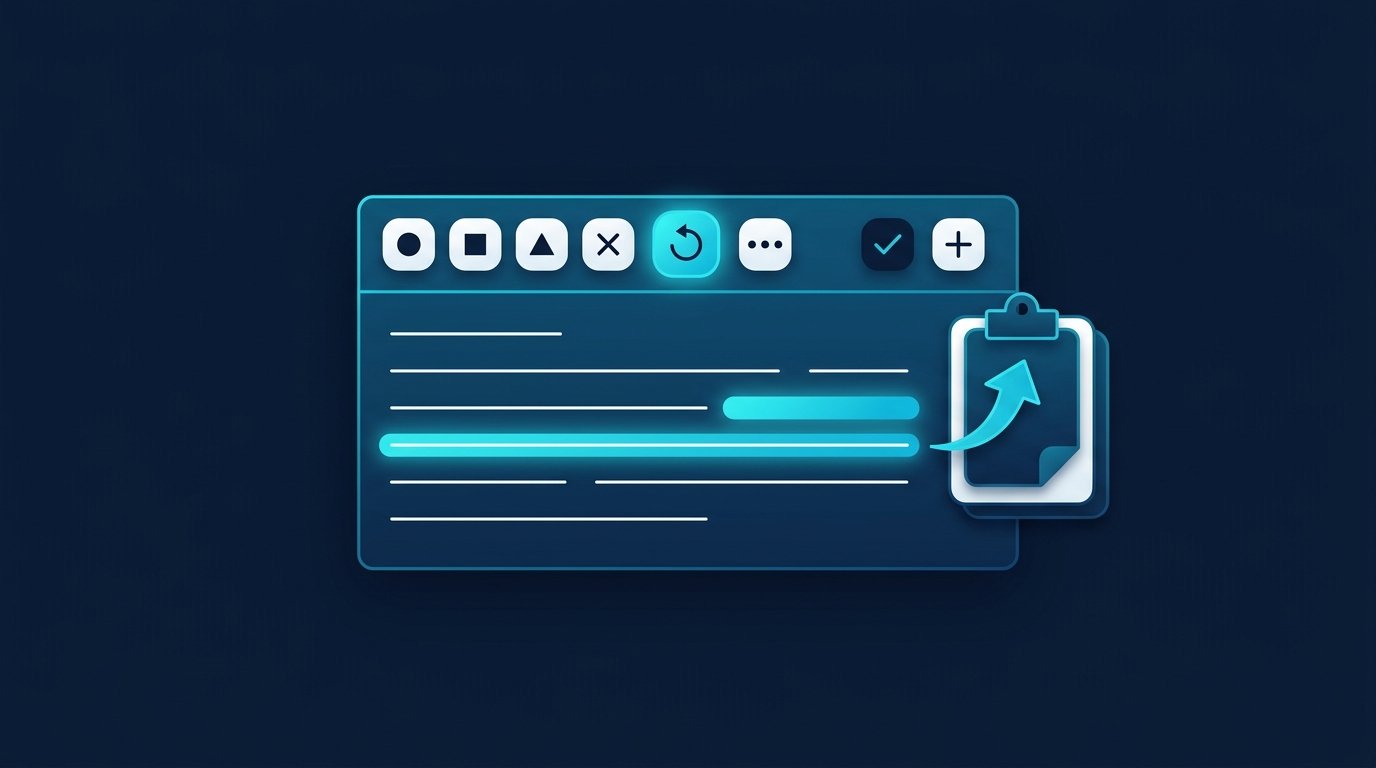
Unser kostenloser LinkedIn Text-Formatter macht genau das in deinem Browser: Du markierst ein Wort oder eine Zeile, wählst einen von sieben Stilen (Fett, Kursiv, Fett kursiv, Monospace, Schreibschrift, Fraktur, Eingekreist) und kopierst den fertigen Text. Dazu kommen Listen mit •, →, ✓ oder Nummern, ein Trenner, „Stil entfernen“ und eine Vorschau, wie der Beitrag im Feed aussieht. Der Text verlässt deinen Browser nicht, eine Anmeldung brauchst du nicht. Tool öffnen
Schriftstile zum Kopieren
Die Tabelle zeigt die sieben Stile, die unser Formatter erzeugt. Die Beispiele kannst du direkt markieren und in dein LinkedIn-Textfeld kopieren. Umlaute und ß haben in diesen Zeichensätzen keine Entsprechung und bleiben normal, deshalb kommen sie in den Beispielen nicht vor.
Stil | Beispiel zum Kopieren | Gut für |
|---|---|---|
Fett | 𝗗𝗿𝗲𝗶 𝗟𝗲𝗸𝘁𝗶𝗼𝗻𝗲𝗻 𝗮𝘂𝘀 𝟭𝟮 𝗠𝗼𝗻𝗮𝘁𝗲𝗻 𝗩𝗲𝗿𝘁𝗿𝗶𝗲𝗯 | erste Zeile, Zwischenüberschrift |
Kursiv | 𝘬𝘭𝘦𝘪𝘯𝘦𝘳 𝘕𝘢𝘤𝘩𝘴𝘢𝘵𝘻 𝘻𝘶𝘮 𝘚𝘤𝘩𝘭𝘶𝘴𝘴 | Nachsatz, Zitatquelle |
Fett kursiv | 𝙒𝙞𝙘𝙝𝙩𝙞𝙜 | ein einzelnes Signalwort |
Monospace | 𝚃𝚒𝚙𝚙 𝟷 | Nummerierung, Code-Optik |
Schreibschrift | 𝒟𝒶𝓃𝓀ℯ | Gruß am Ende, sparsam |
Fraktur | ℨ𝔦𝔱𝔞𝔱 | Deko, kaum lesbar, besser meiden |
Eingekreist | Ⓝⓔⓤ | kurze Marker, keine ganzen Wörter im Fließtext |
Fett und Monospace haben eigene Ziffern, Kursiv, Fett kursiv, Schreibschrift und Fraktur nicht. Dort bleiben Zahlen normal. Eingekreist gibt es für Buchstaben und die Ziffern 0 bis 9.
Warum es keinen Fett-Button für Posts gibt
Ein Beitrag im Feed ist für LinkedIn reiner Text. Es gibt kein Markup, das du setzen könntest, und keine Symbolleiste, die eines erzeugt. Alles, was im Feed nach Fettdruck aussieht, ist deshalb ein anderes Zeichen: Statt dem lateinischen „F“ steht dort „𝗙“ aus dem Unicode-Block „Mathematical Alphanumeric Symbols“.
Das erklärt, warum es funktioniert und warum es Nebenwirkungen hat. Für die Anzeige reicht es, dass dein Gerät eine Schrift mit diesen Zeichen hat. Für Suche, Vorlesefunktion und Kopieren sind es keine Buchstaben.
So schreibst du fett auf LinkedIn: Schritt für Schritt
- Schreib deinen Beitrag zuerst komplett in normalem Text. Formatierung ist der letzte Schritt.
- Füge den Text in den LinkedIn Text-Formatter ein und markiere das Wort oder die kurze Zeile, die hervorstechen soll, meist die erste Zeile oder eine Zwischenüberschrift.
- Klicke auf „Fett“ (oder einen anderen Stil). Nur der markierte Teil wird umgewandelt.
- Klicke auf „Text kopieren“ und füge den Text in dein LinkedIn-Beitragsfeld ein.
- Prüf den Beitrag in der Vorschau, am besten einmal am Handy und einmal am Desktop.
Wie lang dein Beitrag werden darf, zeigt der LinkedIn-Zeichen-Zähler.
LinkedIn-Post formatieren: Zeilenumbrüche, Listen, Emojis
Fettschrift ist nur ein Werkzeug von fünf, und das schwächste. Was einen Beitrag lesbar macht, ist die Gliederung: Zeilenumbrüche, Aufzählungen, sparsam gesetzte Symbole und eine erste Zeile, die den Rest trägt. Die Reihenfolge unten ist die Reihenfolge, in der du beim Formatieren vorgehst.
Zeilenumbrüche: ein Gedanke pro Zeile
Im Feed zeigt LinkedIn von einem Beitrag zunächst nur die ersten Zeilen und blendet dann „…mehr anzeigen“ ein. Wie viele Zeilen das sind, dokumentiert LinkedIn nicht, und es hängt vom Gerät ab; in der App sind es weniger als am Desktop. Praktische Folge: Die erste Zeile muss für sich allein funktionieren, und ein Textblock ohne Umbrüche wird vor dem ersten Argument abgeschnitten.
Drei Regeln, die sich bewährt haben:
- Ein Satz, ein Absatz. Setz nach jedem Gedanken einen Zeilenumbruch und zwischen Abschnitten eine Leerzeile. Leerzeilen erzeugst du im Beitragsfeld mit der Eingabetaste, nicht mit Umschalt plus Eingabe.
- Die erste Zeile ist der Betreff. Sie entscheidet, ob jemand auf „mehr anzeigen“ klickt. Keine Begrüßung, keine Vorrede, sondern die Aussage.
- Kurze Zeilen am Handy prüfen. Was am Desktop drei Zeilen hat, hat am Handy fünf. Unser Formatter zeigt eine Vorschau in Feed-Breite, bevor du veröffentlichst.
Ein Zeilenumbruch kostet dich nichts an Lesbarkeit für Screenreader oder Suche, anders als Unicode-Fett. Er ist deshalb das erste Mittel, nicht das letzte.
Aufzählungen: •, → oder Nummern
LinkedIn hat im Beitragsfeld keine Listenfunktion. Eine Liste ist deshalb eine Folge von Zeilen, die mit demselben Zeichen beginnen. Drei Varianten, die im Feed sauber aussehen:
- Punkt (•) für gleichrangige Dinge: drei Gründe, vier Werkzeuge.
- Pfeil (→) für Folgen und Ergebnisse: „→ Antwortquote verdoppelt“.
- Nummern (1. 2. 3.) für Reihenfolgen: Schritte, Ranglisten.
Die Zeichen sind gewöhnliche Satzzeichen, keine umgewandelten Buchstaben, und werden von Screenreadern normal vorgelesen. Setz das Zeichen an den Zeilenanfang, ein Leerzeichen dahinter, und beende jede Zeile mit einem Umbruch. Der Formatter macht das für markierte Zeilen auf einen Klick, wahlweise mit •, →, ✓ oder fortlaufenden Nummern. Mehr als fünf bis sieben Punkte liest im Feed niemand zu Ende; wird die Liste länger, gehört der Inhalt in einen Artikel oder ein Dokument.
Emojis als Gliederung, nicht als Schmuck
Ein Emoji am Zeilenanfang funktioniert wie ein Aufzählungszeichen mit Bedeutung: ✅ für ein Ergebnis, ❌ für einen Fehler, 📌 für den Kernsatz. So eingesetzt helfen Emojis beim Überfliegen. Als Schmuck mitten im Satz machen sie das Gegenteil: Sie unterbrechen den Lesefluss, und ein Screenreader liest jedes einzeln mit seinem Namen vor („Häkchen“, „Rakete“).
Die Dosis: ein Emoji pro Abschnitt, immer am Zeilenanfang, immer mit derselben Bedeutung im ganzen Beitrag. Mehr dazu, auch für Nachrichten, in Emojis in Posts und Nachrichten.
Unicode-Fett: ein bis zwei Stellen pro Beitrag
Erst jetzt kommt die Fettschrift. Zwei Stellen, an denen sie etwas bringt: die erste Zeile, weil sie im Feed neben fünf anderen Beiträgen um Aufmerksamkeit konkurriert, und eine Zwischenüberschrift in einem längeren Beitrag. Alles darüber hinaus nimmt der Hervorhebung ihre Wirkung.
Was du nie fett setzt: Begriffe, über die du gefunden werden willst. Produktnamen, Jobtitel, Branchenbegriffe und Hashtags bleiben in normaler Schrift, weil die fette Variante aus anderen Zeichen besteht und von einer Suche nach dem normalen Wort nicht gefunden wird. Dasselbe gilt für Zahlen, die jemand kopieren und weiterverwenden soll.
Barrierefreiheit: was Screenreader vorlesen
Unicode-Fett ist für Screenreader das größte Problem in diesem Text, deshalb noch einmal konkret. Ein Wort wie „𝗩𝗲𝗿𝘁𝗿𝗶𝗲𝗯“ besteht aus mathematischen Symbolen. Je nach Programm liest die Vorlesefunktion das Wort buchstabenweise als Symbolnamen vor, spricht es falsch aus oder überspringt es ganz. Wer darauf angewiesen ist, verliert ausgerechnet die Stelle, die du betonen wolltest.
Barrierefrei formatieren heißt deshalb: Struktur über Zeilenumbrüche und Aufzählungszeichen, Hervorhebung über Position (erste Zeile, eigener Absatz) und Wortwahl, Unicode-Fett höchstens für ein Wort, das auch ohne Vorlesen verständlich bleibt. Emojis mit fester Bedeutung am Zeilenanfang, nicht im Satz. Alt-Texte für Bilder und Dokumente kommen dazu, die trägst du beim Hochladen ein.
Vorher und nachher: ein Beitrag mit und ohne Struktur
Der Unterschied liegt selten in der Schrift, sondern in der Gliederung. Links ein Textblock, rechts derselbe Inhalt mit fetter erster Zeile, kurzen Absätzen und Aufzählungszeichen.
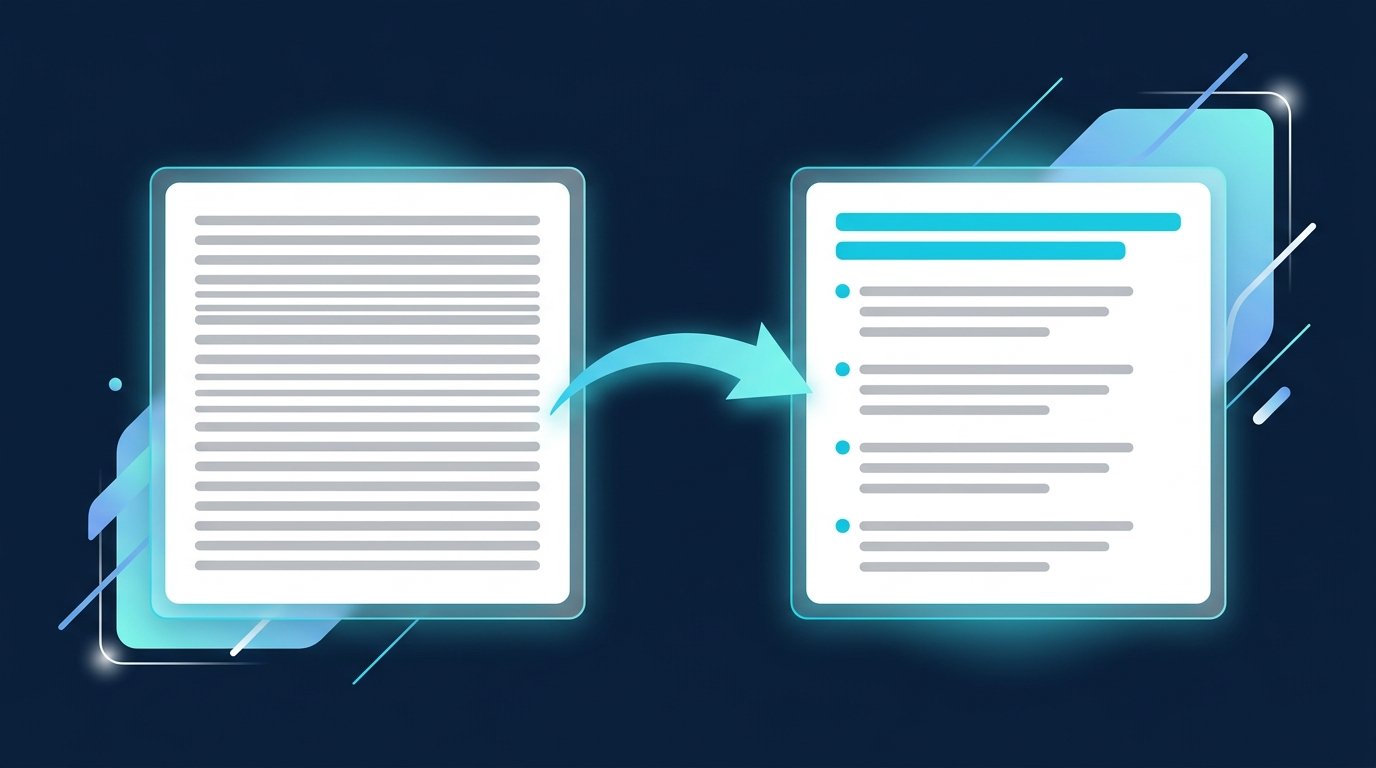
Ein erfundener Beispielbeitrag, so wie er vorher aussieht, alles in einem Absatz:
Wir haben in den letzten zwölf Monaten rund hundert Erstkontakte auf LinkedIn geführt und dabei gelernt, dass die Vernetzungsanfrage ohne Notiz öfter angenommen wird als mit, dass die erste Nachricht nach der Annahme kurz sein muss und dass ein Follow-up nach einer Woche mehr Antworten bringt als drei Nachrichten in drei Tagen, was uns überrascht hat, weil wir vorher das Gegenteil angenommen hatten, und deshalb würde mich interessieren, wie das bei euch ist.
Derselbe Inhalt nachher, als Vorlage zum Kopieren, Platzhalter in eckigen Klammern:
𝗪𝗮𝘀 𝟭𝟬𝟬 𝗘𝗿𝘀𝘁𝗸𝗼𝗻𝘁𝗮𝗸𝘁𝗲 𝗺𝗶𝗿 𝗴𝗲𝘇𝗲𝗶𝗴𝘁 𝗵𝗮𝗯𝗲𝗻
[Ein Satz zur Ausgangslage.]
→ [Erkenntnis 1]
→ [Erkenntnis 2]
→ [Erkenntnis 3]
[Eine Frage an die Leser, die zum Kommentieren einlädt.]
Die Pfeile sind gewöhnliche Satzzeichen, keine umgewandelten Buchstaben. Fett ist nur die erste Zeile. Alles andere, die Leerzeilen, die Pfeile, die Frage am Ende, ist reiner Text und bleibt für Suche und Vorlesefunktion lesbar.
Wo LinkedIn echte Formatierung anbietet
Für längere Texte brauchst du den Umweg über Unicode nicht. Im Artikel-Editor kannst du laut LinkedIn-Hilfe „den Stil ändern, Text fett oder kursiv formatieren, geordnete oder ungeordnete Listen hinzufügen, Blockzitate oder eine Trennlinie hinzufügen“. Im selben Editor schreibst du auch eine neue Ausgabe deines Newsletters. Eine Einschränkung nennt die Hilfe ebenfalls: Artikel lassen sich derzeit nicht in der LinkedIn-App verfassen, nur am Desktop (LinkedIn-Hilfe: Artikel auf LinkedIn verfassen und veröffentlichen, abgerufen am 3. Oktober 2026).
Praktische Konsequenz: Kernbotschaften, die auffindbar und vorlesbar bleiben müssen, gehören in einen Artikel. Der Beitrag im Feed transportiert den Einstieg.
Die Nachteile, die du kennen solltest
Unicode-Formatierung ist ein Trick, kein Feature, und der Unicode-Standard selbst rät davon ab. Im Kapitel zu den mathematischen alphanumerischen Symbolen heißt es: „The characters in this block are intended for use only in mathematical or technical notation, and not in nontechnical text“ und „Characters from the Mathematical Alphanumeric symbols block should not be used to represent styling of nonmathematical text“ (The Unicode Standard 17.0, Kapitel 22, abgerufen am 3. Oktober 2026). Daraus folgen drei konkrete Probleme.

Barrierefreiheit
Screenreader verarbeiten diese Zeichen nicht als Buchstaben, weil es keine sind. Je nach Programm wird ein Wort buchstabenweise als Symbolname vorgelesen, falsch ausgesprochen oder übersprungen. Wer auf eine Vorlesefunktion angewiesen ist, verliert ausgerechnet die Stelle, die du betonen wolltest. Unser Formatter weist deshalb direkt im Tool darauf hin, die Stile sparsam einzusetzen.
Suche und Auffindbarkeit
„𝗩𝗲𝗿𝘁𝗿𝗶𝗲𝗯“ und „Vertrieb“ bestehen aus unterschiedlichen Zeichen. Eine Suche, die diese Sonderzeichen nicht auf normale Buchstaben zurückführt, findet die fette Variante bei der Suche nach „Vertrieb“ nicht. Ob die LinkedIn-Suche das tut, dokumentiert LinkedIn nicht. Setz deshalb nie die Begriffe fett, über die du gefunden werden willst.
Darstellung auf fremden Geräten
Ob die Zeichen sichtbar sind, hängt von der Schriftart des Endgeräts ab. Fehlt dort ein passender Zeichensatz, erscheinen leere Rechtecke. Du siehst das auf deinem Gerät nicht. Kopiert jemand deinen Text weiter, wandern die Sonderzeichen außerdem mit in E-Mails, CRM-Felder und Präsentationen. Mit „Stil entfernen“ im Formatter machst du daraus wieder normalen Text.
Wann sich Formatierung trotzdem lohnt
Ein bis zwei fette Wörter pro Beitrag, gesetzt an der Stelle, die den Lesefluss bremsen soll: Mit dieser Dosis bleiben die Nachteile überschaubar. Ein komplett fetter Beitrag hat keine Hervorhebung mehr, sondern nur eine andere Schrift.
Wirksamer als Formatierung ist meistens die Struktur: kurze Absätze, eine starke erste Zeile, ein Gedanke pro Abschnitt. Wie stark der Einstieg wirkt, siehst du an den Zahlen. Was dort gemessen wird, erklärt unser Beitrag zu LinkedIn Impressions. Für Symbole im Text gilt dasselbe Maß wie bei Emojis in Posts und Nachrichten: sparsam und mit Absicht. Und wenn es um Reichweite geht, bringt ein Gespräch unter dem Beitrag mehr als jede Schriftauszeichnung. Dazu passt unser Text über Reichweite durch Kommentare.
Fettschrift in Vertrieb, Recruiting und Jobsuche
Der Suchnachteil trifft alle drei direkt. Wer im Feed eine Stelle ausschreibt und den Jobtitel in Unicode-Fettschrift setzt, wird von Leuten, die nach genau diesem Titel suchen, womöglich nicht gefunden. Als Jobsuchende oder Jobsuchender gilt dasselbe für die Headline: Setz die Berufsbezeichnung nie fett, denn über diese Wörter finden dich Recruiter. Im Vertrieb gilt das für Produktnamen und Branchenbegriffe im Profil: Sie gehören in normale Schrift.
Für die aktive Ansprache ist Formatierung ohnehin Nebensache. Mit CompLeadly, einer Desktop-App auf deinem eigenen Rechner, legt der Vertrieb eine Zielgruppe aus der LinkedIn-Personensuche oder dem Sales Navigator an, Recruiter nutzen eine Recruiter-Suche (eigene Lizenz vorausgesetzt) und Jobsuchende die normale Personensuche. Danach laufen Profilbesuch, Vernetzungsanfrage, erste Nachricht nach der Annahme und Follow-ups. Die Basis-Funktionen bleiben nach dem 10-Tage-Test mit Tageslimit kostenlos. Wie die Direktansprache im Recruiting funktioniert, zeigt unsere Recruiter-Seite; Headline-Beispiele stehen in LinkedIn Profil Slogan: Beispiele für deine Headline.
Häufige Fragen: LinkedIn fett schreiben
Kann man auf LinkedIn fett schreiben?
In Beiträgen nur über Unicode-Sonderzeichen, die wie fette Buchstaben aussehen. Einen Fett-Button gibt es dort nicht. In Artikeln und Newslettern geht es direkt über die Symbolleiste des Editors, laut LinkedIn-Hilfe mit fett, kursiv und Listen.
Gibt es einen kostenlosen LinkedIn Fett-Generator?
Ja, zum Beispiel unseren LinkedIn Text-Formatter. Er wandelt markierten Text in sieben Stile um, setzt Listenzeichen und läuft komplett im Browser, ohne Anmeldung und ohne dass dein Text gespeichert wird.
Wie kann ich einen LinkedIn-Text formatieren?
Schreib den Beitrag normal, wandle nur die erste Zeile oder einzelne Wörter mit einem Formatter in Fett oder Kursiv um und gliedere den Rest mit kurzen Absätzen und Aufzählungszeichen wie • oder →. Für lange Texte nutzt du den Artikel-Editor mit echter Formatierung.
Wie setze ich Zeilenumbrüche und Absätze in einem LinkedIn-Post?
Mit der Eingabetaste im Beitragsfeld. Jeder Druck erzeugt eine neue Zeile, zwei Drücke eine Leerzeile zwischen zwei Absätzen. Weil LinkedIn im Feed nur die ersten Zeilen zeigt und dann „…mehr anzeigen“ einblendet, gehört die Kernaussage in die erste Zeile. Ein Gedanke pro Zeile und eine Leerzeile zwischen Abschnitten reichen als Gliederung.
Schadet Unicode-Fettschrift meiner Reichweite?
Dazu gibt es keine Angabe von LinkedIn, und wir behaupten nichts, was wir nicht belegen können. Belegbar ist nur, dass fett gesetzte Wörter aus anderen Zeichen bestehen. Eine Suche, die diese Zeichen nicht auf normale Buchstaben zurückführt, behandelt sie nicht als das gesuchte Wort.
Warum sehen manche Leser nur Kästchen?
Weil die Schriftart auf ihrem Gerät die betreffenden Unicode-Zeichen nicht enthält. Das Gerät zeigt dann ein Ersatzzeichen an. Je wichtiger eine Zeile ist, desto eher solltest du sie normal setzen.
Funktioniert Fettschrift auch in LinkedIn-Nachrichten?
Die kopierten Unicode-Zeichen lassen sich überall einfügen, wo du Text eingeben kannst. Deshalb gelten dort dieselben Einschränkungen. In einer Nachricht ist verlässliche Lesbarkeit meist wichtiger als Optik.