Das LinkedIn-Titelbild auf deinem Profil misst 1.584 x 396 Pixel, das ist die von LinkedIn empfohlene Größe. Die Datei muss kleiner als 8 MB sein und als JPG oder PNG vorliegen. Für Unternehmensseiten gelten andere Maße: 1.512 x 256 Pixel bei maximal 3 MB. Ein Event-Banner braucht das Format 16:9.
Unten findest du alle Maße in einer Tabelle, den Klickweg zum Ändern, ein Schaubild zum sicheren Bereich und drei Entwürfe als Anregung. Zuletzt aktualisiert: 17. Oktober 2026. Stand der Maße: Oktober 2026, alle Zahlen aus dem LinkedIn-Hilfebereich, dort am 3. Oktober 2026 nachgeprüft.
LinkedIn Titelbild Größe: alle Maße in der Tabelle
Diese Werte stammen direkt aus den LinkedIn-Hilfeartikeln. Wo LinkedIn nichts nennt, steht „keine Angabe“. Erfundene Zahlen helfen dir beim Zuschnitt nicht.
Bild | Pixelmaß | Seitenverhältnis | Max. Dateigröße | Formate |
|---|---|---|---|---|
Profil-Titelbild (Hintergrundbild) | 1.584 x 396 px (empfohlen) | 4:1 (aus dem Maß errechnet) | kleiner als 8 MB | JPG, PNG |
Unternehmensseite: Logo | mindestens 268 x 268 px, empfohlen 400 x 400 px | 1:1 | 3 MB | PNG, JPEG |
Unternehmensseite: Titelbild | 1.512 x 256 px | keine Angabe von LinkedIn | 3 MB | PNG, JPEG |
Karriereseite: Hauptbild | 1.128 x 376 px | 3:1 (aus dem Maß errechnet) | 3 MB | PNG, JPEG |
Event-Titelbild | 480 x 270 px oder 1.280 x 720 px, Mindestbreite 480 px | 16:9 (Pflicht) | keine Angabe von LinkedIn | keine Angabe von LinkedIn |
Quellen, alle abgerufen am 3. Oktober 2026: linkedin.com/help: Ein Titelbild zu Ihrem Profil hinzufügen oder ändern, linkedin.com/help: Bildspezifikationen für Ihre Unternehmensseiten und Karriereseiten und linkedin.com/help: Ein LinkedIn Event erstellen.
Das Profilfoto fehlt in der Tabelle, weil die drei Hilfeartikel oben dafür keine Pixelmaße nennen. Nimm ein quadratisches Bild in ordentlicher Auflösung, mehr lässt sich aus diesen Quellen nicht ableiten.
Titelbild, Hintergrundbild oder Banner: was LinkedIn wirklich sagt
Im Alltag hörst du drei Namen für dasselbe Bild: Titelbild, Hintergrundbild und Banner. Gemeint ist immer der breite Streifen oben auf deinem Profil, hinter und über deinem Profilfoto.
LinkedIn selbst ist dabei nicht ganz einheitlich. Der deutsche Hilfeartikel trägt den Titel „Ein Titelbild zu Ihrem Profil hinzufügen oder ändern“, seine Adresse spricht vom Hintergrundbild, und im mobilen Browser heißt die Seite zum Hochladen „Hintergrundbild hinzufügen“. Du kannst also nach jedem der drei Begriffe suchen und landest beim gleichen Bild. Wichtig ist nur: Das Profil-Titelbild ist etwas anderes als das Titelbild einer Unternehmensseite. Beide haben eigene Maße.
LinkedIn Hintergrundbild ändern: Schritt für Schritt
Der Weg unterscheidet sich zwischen Desktop und App. Die Bezeichnungen stehen so im deutschen Hilfeartikel.
Am Desktop
- Klicke oben auf deiner Startseite auf das Symbol „Sie“.
- Wähle „Profil anzeigen“.
- Klicke oben rechts im Vorstellungsbereich auf das Kamera-Symbol.
- Wähle, ob du ein einzelnes Foto hochladen, eine Slideshow erstellen (Premium-Funktion) oder ein Bild auswählen willst.
- Schneide das Bild zu, setze bei Bedarf einen Filter und klicke auf „Anwenden“.
In der App
- Tippe auf dein Profilfoto und danach noch einmal darauf, um dein Profil zu öffnen.
- Tippe oben rechts im Vorstellungsbereich auf das Kamera-Symbol.
- Lade ein einzelnes Foto aus deiner Fotobibliothek hoch oder wähle eines der angezeigten Bilder.
- Schneide das Foto zu, setze bei Bedarf einen Filter und passe Position und Größe an.
- Tippe auf „Speichern“.
Ein vorhandenes Titelbild änderst du in der App, indem du im Vorstellungsbereich direkt auf das Titelbild tippst. Dort findest du „Bearbeiten“, „Foto hinzufügen“ und „Löschen“.
Wenn du statt eines festen Bildes mehrere Motive zeigen willst, lohnt der Blick auf die Titelbild-Slideshow für dein Profil.
LinkedIn Banner Größe: der sichere Bereich für Text
Die größte Falle ist nicht die Auflösung, sondern der Zuschnitt. Dein Profilfoto sitzt links unten über dem Titelbild und verdeckt dort einen Teil des Motivs. Was dort liegt, sieht niemand.
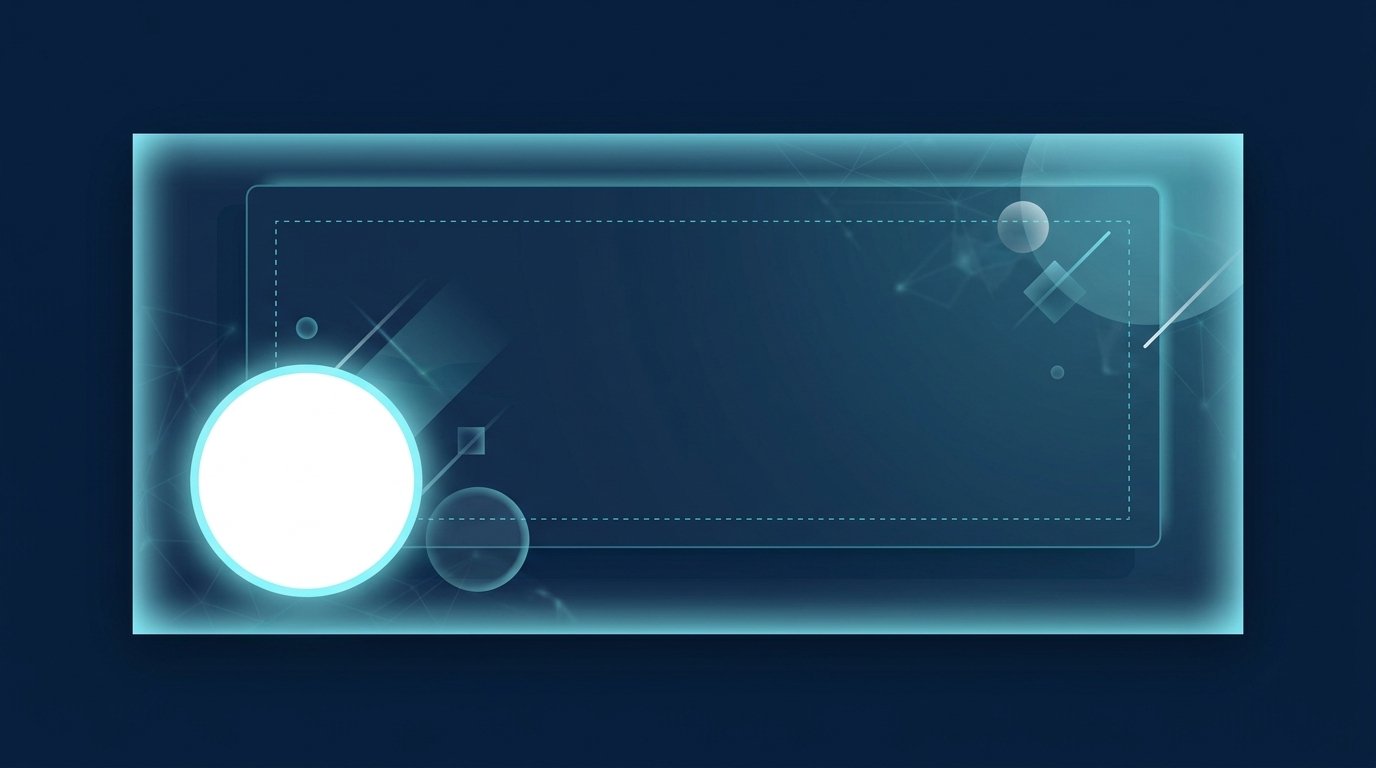
LinkedIn nennt für das Profil-Titelbild keine Safe Zone in Pixeln. Jede Zahl, die dir dafür im Netz begegnet, ist eine Schätzung Dritter, deshalb steht hier keine. Für Unternehmensseiten wird LinkedIn deutlicher: Das Titelbild wird an verschiedene Bildschirmgrößen angepasst und kann dabei horizontal oder vertikal beschnitten werden. LinkedIn empfiehlt dort ein hochwertiges Bild mit wenig Text. Wichtige Details sollen nicht zu nah am Rand liegen, „insbesondere nicht in der unteren rechten Ecke“.
Daraus folgt eine Regel, die ohne erfundene Pixel auskommt:
- Lass auf deinem Profil die linke untere Ecke frei, dort liegt dein Profilfoto.
- Auf der Unternehmensseite halte zusätzlich die rechte untere Ecke frei.
- Setze Text und Logo mittig oder mittig rechts und halte Abstand zu allen vier Rändern.
- Halte den Text kurz: eine Zeile, nicht drei.
Desktop vs. Mobil: was abgeschnitten wird
Am Desktop siehst du das Titelbild in voller Breite. Auf dem Handy ist der Platz schmaler, und LinkedIn beschneidet den Streifen anders. Wie viel genau wegfällt, hängt vom Gerät ab und steht in keinem Hilfeartikel. Deshalb hilft nur der Test.

So prüfst du dein Banner in fünf Minuten:
- Lade das Bild am Desktop hoch und sieh dir dein Profil an.
- Öffne dein Profil danach in der App auf deinem Handy.
- Prüfe, ob Text und Logo auf beiden Geräten vollständig lesbar sind.
- Prüfe, ob das Profilfoto etwas Wichtiges verdeckt.
- Rückt etwas an den Rand, schieb es zur Mitte und lade das Bild neu hoch.
Wie du so ein Layout ohne Designprogramm baust, zeigt die Anleitung LinkedIn Titelbild mit Canva erstellen.
Was auf dein Titelbild gehört: drei Beispiel-Banner
Das Titelbild ist die größte freie Fläche auf deinem Profil. Es sollte in zwei Sekunden zeigen, für wen du arbeitest und wofür du stehst. Ein Stockfoto von einer Skyline tut das nicht.
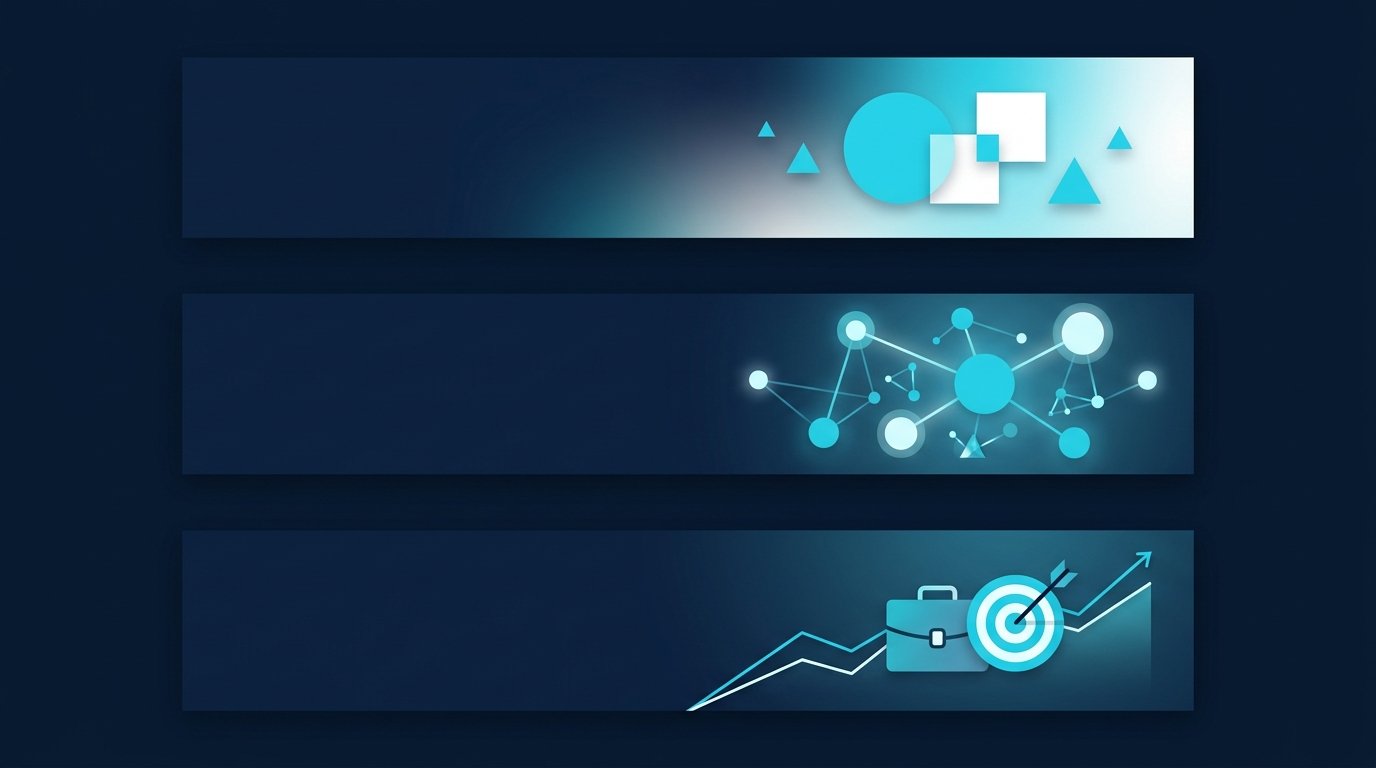
Die drei Entwürfe oben sind abstrakte Muster ohne Text, sie zeigen nur die Aufteilung. Auf deinem eigenen Banner ergänzt du eine kurze Zeile in der Mitte:
- Ruhiger Verlauf mit Formen: passt zu Beratung und Dienstleistung. Die Zeile nennt dein Angebot, zum Beispiel „[Leistung] für [Zielgruppe]“.
- Netzwerk aus Punkten: passt zu Teams und Recruiting. Die Zeile nennt die Rollen, die du gerade besetzt, oder das Team dahinter.
- Kurve mit Zielscheibe: passt zu Vertrieb und Jobsuche. Die Zeile nennt das Ergebnis, das du lieferst, oder deine Zielrolle.
Dieselbe Frage beantwortet die Zeile unter deinem Namen. Formeln und 15 kopierbare Muster dafür findest du in LinkedIn Profil Slogan: Beispiele für deine Headline. Wenn du lieber Vorschläge bekommst, probier den kostenlosen Headline-Generator.
Tool öffnen: LinkedIn Headline Generator
Wenn dein Profil insgesamt aufgeräumt werden soll, arbeite es einmal der Reihe nach durch. Der Beitrag Perfektes LinkedIn-Profil in 6 Schritten geht die einzelnen Bereiche durch, und die Profil-Optimierungs-Checkliste hilft beim Abhaken.
Titelbild für Vertrieb, Recruiting und Jobsuche
Im Vertrieb ist das Banner der erste Eindruck nach einem Profilbesuch: Wer zurückklickt, sieht in zwei Sekunden, welches Problem du löst. Für Recruiter gilt dieselbe Regel mit anderer Botschaft. Ein Recruiting-Banner nennt die Rollen, die du gerade besetzt, und das Team dahinter; ein Kandidat, der nach deiner Anfrage dein Profil öffnet, versteht sofort, worum es geht. Auf Jobsuche zeigt das Banner die Zielrolle oder dein Fachgebiet, denn Hiring Manager, deren Profil du besucht hast, sehen dich in ihrer Besucherliste und klicken womöglich zurück.
Diese Besuche lassen sich planen: CompLeadly ist eine Desktop-App, die lokal auf deinem Rechner läuft. Sie besucht die Profile einer Zielgruppe aus der Personensuche oder, mit Recruiter-Lizenz, aus Recruiter-Suchen, folgt ihnen auf Wunsch und schickt danach Vernetzungsanfrage und Opener. In der kostenlosen Version besucht CompLeadly bis zu 25 Profile pro Tag (Basis-Funktion mit Tageslimit); das Folgen beim Besuch gibt es ab Basic. Den Recruiting-Ablauf findest du unter Direktansprache für Recruiter.
Typische Fehler beim LinkedIn Titelbild
- Zu kleines Bild hochladen. Nimm die empfohlenen 1.584 x 396 Pixel. Wirkt dein Titelbild verschwommen oder pixelig, rät LinkedIn zu einem Bild mit größerer Dateigröße.
- Wichtiges nach links unten legen. Dort verdeckt es dein Profilfoto.
- Falsches Seitenverhältnis. Ein quadratisches Bild wird auf 4:1 beschnitten, von deinem Motiv bleibt ein Streifen.
- Zu viel Text. Auf dem Handy ist er kaum noch lesbar.
- Maße der Unternehmensseite fürs Profil nutzen. 1.512 x 256 Pixel ist ein anderes Verhältnis als 1.584 x 396 Pixel.
Häufige Fragen zur LinkedIn Titelbild Größe
Welche Größe hat das LinkedIn Titelbild 2026?
LinkedIn empfiehlt für das Profil 1.584 x 396 Pixel, also ein Verhältnis von 4:1. Die Datei muss kleiner als 8 MB sein und als JPG oder PNG vorliegen. Stand: Oktober 2026.
Wie groß ist das Titelbild einer LinkedIn Unternehmensseite?
1.512 x 256 Pixel. Das Logo misst mindestens 268 x 268 Pixel, empfohlen sind 400 x 400 Pixel. Für alle Bilder auf Unternehmens- und Karriereseiten gilt: PNG oder JPEG, maximal 3 MB.
Ist das LinkedIn Hintergrundbild dasselbe wie das Titelbild?
Ja. LinkedIn nutzt beide Begriffe für das breite Bild oben auf deinem Profil: Der Hilfeartikel spricht vom Titelbild, die Upload-Seite im mobilen Browser vom Hintergrundbild. Viele sagen auch Banner. Gemeint ist immer dasselbe Bild.
Wo liegt die Safe Zone im LinkedIn Banner?
LinkedIn veröffentlicht für das Profil-Titelbild keine Safe Zone in Pixeln. Sicher ist nur: Dein Profilfoto liegt links unten über dem Bild, und der Ausschnitt fällt am Handy anders aus als am Desktop. Halte diese Ecke frei, setze Wichtiges mittig und prüfe das Ergebnis auf beiden Geräten.
Welche Größe braucht ein LinkedIn Event-Banner?
Laut Hilfeartikel 480 x 270 oder 1.280 x 720 Pixel. Die Mindestbreite beträgt 480 Pixel, und das Seitenverhältnis muss 16:9 sein. Zu Dateigröße und Format macht LinkedIn dort keine Angabe.