Dein LinkedIn-Profil löschst du über „Einstellungen & Datenschutz“, Bereich „Kontoverwaltung“, Punkt „Konto schließen“. Danach sind Kontakte, Nachrichten, Empfehlungen und Kenntnisbestätigungen weg. Willst du nur eine Pause, nimm „Konto vorübergehend deaktivieren“. Willst du dich nur ausloggen, brauchst du keines von beidem. Stand: Oktober 2026.
- Klicke oben auf der LinkedIn-Startseite auf „Sie“.
- Wähle „Einstellungen & Datenschutz“.
- Klicke unter „Kontoeinstellungen“ im Abschnitt „Kontoverwaltung“ neben „Konto schließen“ auf „Ändern“.
- Wähle einen Grund und klicke auf „Weiter“.
- Gib dein Passwort ein und klicke auf „Konto schließen“.
Das ist der Weg am Desktop, die App folgt weiter unten. Klickweg, Fristen und Folgen in diesem Artikel haben wir am 3. Oktober 2026 an der LinkedIn-Hilfe geprüft: Ihr LinkedIn Konto schließen und löschen. Bevor du klickst, lies den nächsten Abschnitt. Löschen ist selten die einzige Lösung.
Löschen, deaktivieren oder abmelden: was du wirklich willst
Die drei Wege klingen ähnlich und haben völlig verschiedene Folgen.
Weg | Was passiert | Rückgängig? |
|---|---|---|
Konto schließen (löschen) | Profil wird gelöscht, Kontakte, Nachrichten, Empfehlungen und Kenntnisbestätigungen gehen verloren | meist innerhalb von 14 Tagen, aber nicht vollständig |
Vorübergehend deaktivieren | Profil für niemanden sichtbar, auch nicht in Suchen; Beiträge, Kommentare und Nachrichten bleiben, erscheinen aber als „Ein LinkedIn Mitglied“ | ja, frühestens nach 24 Stunden |
Abmelden (ausloggen) | nur eine oder alle Sitzungen enden, am Profil ändert sich nichts | ja, einfach wieder einloggen |
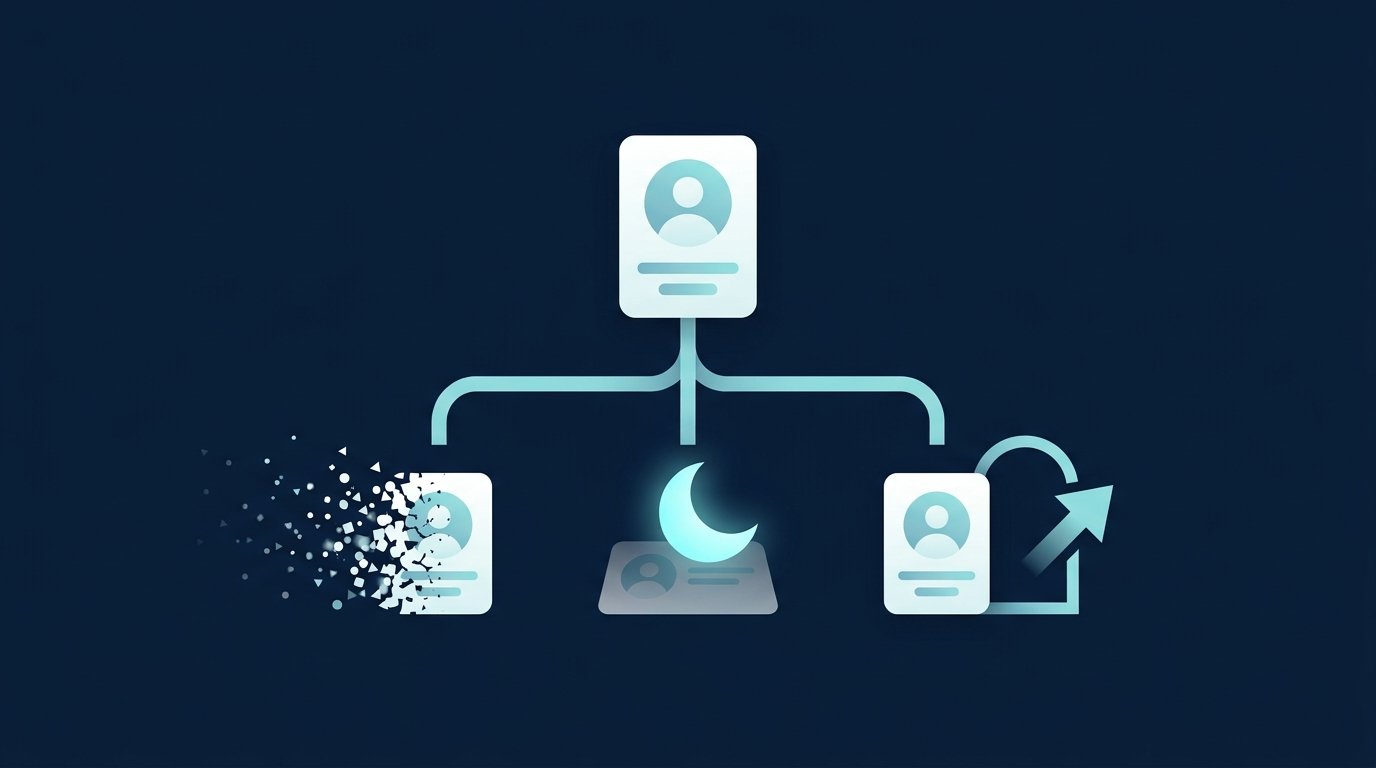
Wer unsicher ist, deaktiviert das Konto vorübergehend. Das lässt sich vollständig rückgängig machen, das Schließen nur teilweise.
Was vor dem Löschen erledigt sein muss
LinkedIn schließt ein Konto nicht in jedem Zustand. Laut Hilfeartikel musst du vorher Folgendes auflösen:
- eine laufende Premium-Mitgliedschaft,
- die Rolle als Verantwortliche oder Verantwortlicher einer LinkedIn-Gruppe,
- eine Lizenz für ein Premium-Konto.
Drei weitere Punkte aus derselben Hilfeseite: Suchmaschinen wie Google oder Bing zeigen deine Angaben möglicherweise noch kurze Zeit an. Du verlierst nach dem Schließen den Zugriff auf deine Transaktionsübersicht. Und wenn du dich mit Google, Apple oder Microsoft bei LinkedIn angemeldet hast, löst du die Verknüpfung zusätzlich beim jeweiligen Anbieter.
Bei einem Firmenkonto mit Recruiter-Zugang gilt: Online-Jobs und in Recruiter veröffentlichte Stellenanzeigen sind für dich danach nicht mehr erreichbar. Die Daten in Recruiter bleiben bestehen, und die Lizenz lässt sich einer anderen Person zuweisen.
LinkedIn löschen in der App (iOS und Android)
In der App ist der Weg laut demselben Hilfeartikel:
- Tippe auf dein Profilbild, dann auf „Einstellungen“ und „Kontoeinstellungen“.
- Tippe unter „Kontoverwaltung“ auf „Konto schließen“.
- Tippe auf „Weiter“.
- Wähle deinen Grund und tippe auf „Weiter“.
- Gib dein Passwort ein und tippe auf „Fertig“.
Die App vom Handy zu löschen schließt dein Konto nicht. Dein Profil bleibt online, du siehst es nur nicht mehr.
LinkedIn-Konto vorübergehend deaktivieren statt löschen
Am Desktop klickst du oben auf dein Profilbild, wählst „Einstellungen & Datenschutz“ und unter „Kontoverwaltung“ die Option „Konto vorübergehend deaktivieren“. Du wählst einen Grund, gibst dein Passwort ein und bestätigst. Das solltest du dazu wissen:
- 24 Stunden Wartezeit: Erst danach kannst du dich wieder einloggen und das Konto reaktivieren. Vorher kommst du nicht an dein Profil.
- Premium endet sofort: Ein laufendes Premium-Abo wird umgehend gekündigt, ein früherer Aktionspreis gilt danach nicht mehr. Hast du über Apple abgeschlossen, kündigst du zusätzlich bei Apple.
- Lizenzen für LinkedIn Sales Solutions, etwa für den Sales Navigator, sind nach der Reaktivierung weiter aktiv, sofern der Admin deines Unternehmens den Zugriff nicht widerrufen hat. LinkedIn empfiehlt, den Admin vorher zu informieren.
- Offene Punkte vorher klären: Laut LinkedIn musst du in bestimmten Fällen vorher ausstehende Beträge zahlen, eine Gruppen-Adminrolle neu vergeben oder eine Lizenz für LinkedIn Learning oder Recruiter deaktivieren.
- Kontaktzahl nach der Rückkehr: Kontakte und Follower können kurz falsch angezeigt werden. Laut LinkedIn behebt sich das innerhalb von 48 Stunden.
Quelle: LinkedIn-Hilfe: Ihr LinkedIn Konto vorübergehend deaktivieren, abgerufen am 3. Oktober 2026.
Was mit Premium, Daten und Empfehlungen passiert
Geht es dir eigentlich nur um die Kosten, musst du nichts löschen. Laut LinkedIn kannst du Premium kündigen und dein kostenloses Basis-Konto mit Profil, Kontakten und allen Informationen behalten. Was die einzelnen Stufen kosten, steht in LinkedIn-Kosten und Premium-Preise.
Beim Schließen verlierst du den Zugriff auf deine LinkedIn-Daten. Der Export lohnt sich deshalb vorher.

Kopie deiner Daten anfordern
- Klicke oben auf der Startseite auf „Sie“ und dann auf „Einstellungen & Datenschutz“.
- Wähle links „Datenschutz“.
- Klicke im Abschnitt „So verwendet LinkedIn Ihre Daten“ auf „Ihre Daten herunterladen“.
- Wähle die Daten aus und klicke auf „Archiv anfordern“.
Bei einzelnen Kategorien kommt die E-Mail laut LinkedIn innerhalb weniger Minuten, beim umfangreichen Archiv innerhalb von 24 Stunden. Der Download steht danach 72 Stunden bereit. Die Funktion gibt es nur am Desktop, nicht in der App. E-Mail-Adressen von Kontakten fehlen teilweise, weil Mitglieder selbst festlegen, ob andere sie herunterladen dürfen. Quelle: LinkedIn-Hilfe: Ihre Daten herunterladen.
Frist: Konto wieder öffnen
Ein geschlossenes Konto kannst du laut LinkedIn in den meisten Fällen wieder eröffnen, solange es weniger als 14 Tage geschlossen war. Auch dann stellt LinkedIn nicht alles wieder her:
- Kenntnisbestätigungen und Empfehlungen,
- ignorierte oder ausstehende Einladungen,
- wem du gefolgt bist, etwa Top Voices oder Unternehmen,
- Gruppen-Mitgliedschaften.

Plane also nicht damit, dass die 14 Tage alles zurückbringen. Wer zögert, deaktiviert lieber vorübergehend.
Doppelte Konten zusammenführen
Hast du versehentlich zwei Profile, musst du nicht zwingend eines löschen. LinkedIn erlaubt das Zusammenführen, mit engen Grenzen: Übertragen werden nur die Kontakte und die E-Mail-Adresse des Kontos, das du schließt. Profilinhalte, Kenntnisbestätigungen, Empfehlungen, gespeicherte Artikel, Gruppen-Mitgliedschaften und ausstehende Einladungen kommen nicht mit, InMail-Guthaben verfällt. Konten mit null oder mehr als 30.000 Kontakten lassen sich nicht zusammenführen.
Hat das doppelte Konto null Kontakte, schließt du es über denselben Weg wie oben. Nach 48 Stunden fügst du die frei gewordene E-Mail-Adresse deinem Hauptkonto hinzu. Bei zwei Konten mit Kontakten führt der Weg über den Support. Wie du ihn erreichst, steht in unserem Beitrag zum LinkedIn-Kundendienst. Quelle: LinkedIn-Hilfe: Doppelte Konten zusammenführen oder schließen.
LinkedIn abmelden statt löschen
Oft ist „abmelden“ gemeint, wenn „löschen“ gesagt wird, etwa weil LinkedIn auf einem fremden Rechner offen geblieben ist. Unter „Einstellungen & Datenschutz“ findest du im Bereich „Einloggen und Sicherheit“ den Punkt „Aktive Sitzungen“. Dort beendest du einzelne Sitzungen oder alle außer der aktuellen mit „Alle diese Sitzungen beenden“ und bestätigst mit deinem Passwort. In der App geht es über dein Profilbild, „Einstellungen“ und „Einloggen und Sicherheit“. Kommt dir ein Gerät unbekannt vor, ändere zusätzlich dein Passwort. Quelle: LinkedIn-Hilfe: Ihre aktiven Sitzungen anzeigen.
Bevor du löschst: was eigentlich das Problem ist
- Es geht ums Geld: Kündige nur Premium und behalte das Basis-Konto.
- Es geht um Ruhe: Deaktiviere vorübergehend oder stell unter „Einstellungen & Datenschutz“ bei „Benachrichtigungen“ ein, wie oft LinkedIn dir schreibt.
- Es geht um Sichtbarkeit: Dann ist die Frage eher, was dein Profil aussagt, nicht ob es existiert. Wer unauffälliger Profile ansehen will, nutzt den Privatmodus. Wofür LinkedIn überhaupt taugt, erklärt Was ist LinkedIn?.
Eine weitere Frage stellt sich, wenn du gerade einen Job suchst, Personal suchst oder verkaufst: Brauchst du das Profil in den nächsten Monaten? Recruiter finden Kandidaten über die Suche, und ohne Profil gibt es vor dem Gespräch nichts nachzulesen. Ein Recruiter verliert mit dem Konto sein Netzwerk, ein Vertriebler die Kontakte, die er über Jahre aufgebaut hat. Ist der eigentliche Grund der Aufwand für Vernetzen und Nachfassen, lässt sich der verkleinern, ohne das Konto aufzugeben. CompLeadly ist eine Desktop-App, die auf deinem eigenen Rechner läuft. Sie übernimmt Profilbesuche, Vernetzungsanfragen, erste Nachrichten und Follow-ups für eine Zielgruppe aus der Personensuche, dem Sales Navigator oder einer Recruiter-Suche (eigene Lizenz vorausgesetzt). Nach dem 10-Tage-Test mit allen Funktionen bleiben die Basis-Funktionen mit Tageslimit kostenlos. Wie Personaler damit arbeiten, zeigt die Seite für Recruiting-Teams.
Häufige Fragen: LinkedIn-Profil löschen
Wie lösche ich mein LinkedIn-Profil endgültig?
Über „Sie“, „Einstellungen & Datenschutz“, „Kontoverwaltung“ und „Konto schließen“. Du wählst einen Grund, gibst dein Passwort ein und bestätigst. Damit wird dein Profil gelöscht, und der Zugriff auf Kontakte und Nachrichten entfällt.
Kann ich mein gelöschtes LinkedIn-Konto wiederherstellen?
Laut LinkedIn in den meisten Fällen, solange das Konto weniger als 14 Tage geschlossen ist. Kenntnisbestätigungen, Empfehlungen, ignorierte oder ausstehende Einladungen, Gruppen-Mitgliedschaften und wem du gefolgt bist, kommen auch dann nicht zurück.
Was ist der Unterschied zwischen LinkedIn-Konto deaktivieren und löschen?
Deaktivieren versteckt dein Profil, löscht aber nichts. Nach frühestens 24 Stunden kannst du dich wieder einloggen. Löschen entfernt Profil, Kontakte, Nachrichten und Empfehlungen; zurück geht es meist nur innerhalb von 14 Tagen und nicht vollständig.
Was passiert mit meinem Premium-Abo, wenn ich mein Konto lösche?
Eine laufende Premium-Mitgliedschaft musst du laut LinkedIn kündigen, bevor du das Konto schließen kannst. Beim vorübergehenden Deaktivieren endet Premium automatisch und sofort. Über Apple abgeschlossene Abos kündigst du zusätzlich bei Apple.
Reicht es, die LinkedIn-App zu löschen?
Nein. Die App zu deinstallieren beendet nur den Zugriff auf deinem Gerät. Dein Profil bleibt online und sichtbar. Zum Löschen gehst du über die Kontoeinstellungen.
Wie sichere ich meine Kontakte, bevor ich lösche?
Über „Einstellungen & Datenschutz“, „Datenschutz“, „Ihre Daten herunterladen“. Einzelne Kategorien kommen innerhalb weniger Minuten, das umfangreiche Archiv innerhalb von 24 Stunden; der Link bleibt 72 Stunden gültig. Das geht nur am Desktop.