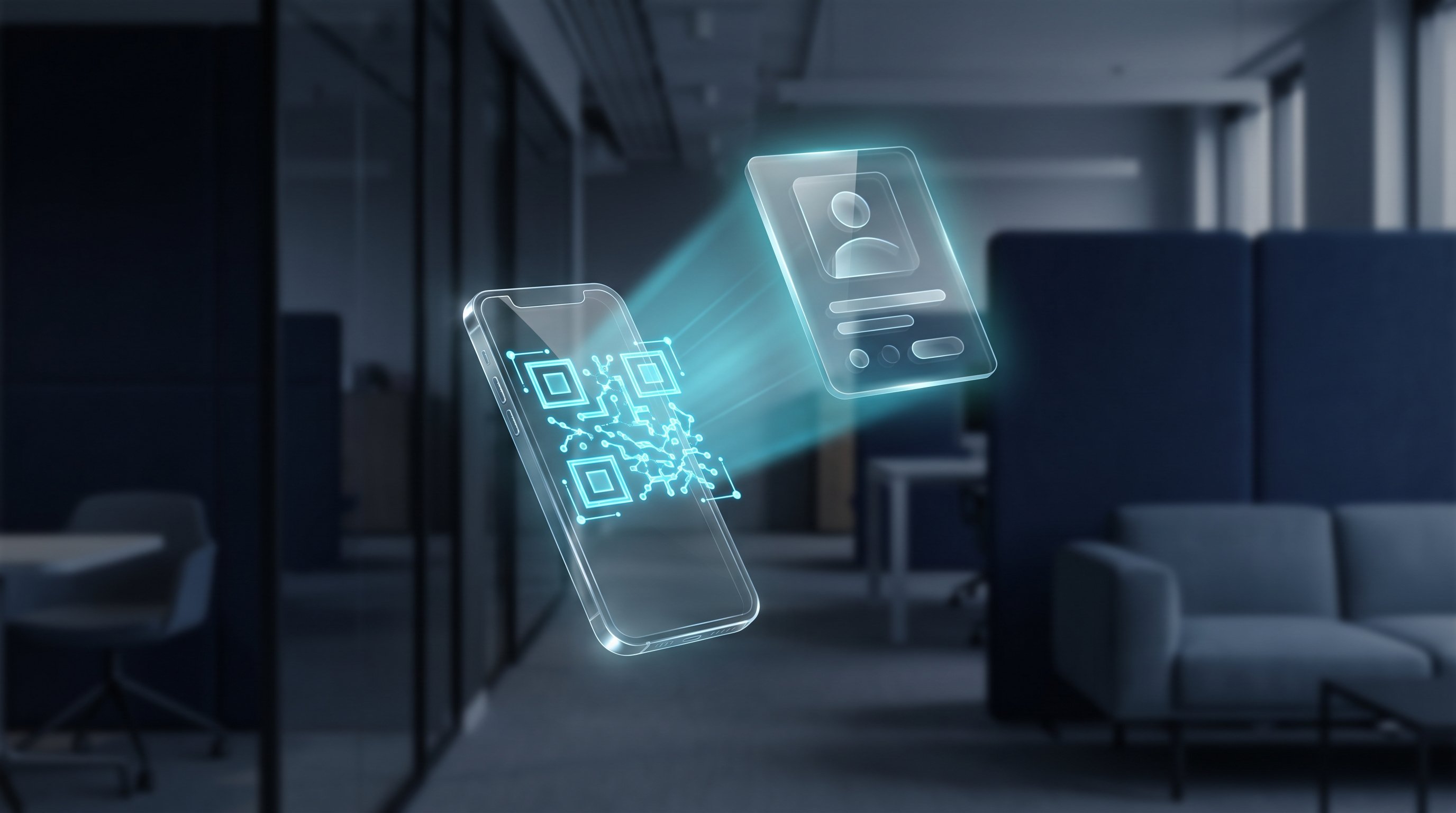
Deinen LinkedIn QR Code findest du in der mobilen LinkedIn App: Tippe in der Suchleiste auf das Symbol „QR-Code“ und öffne die Registerkarte „Mein Code“. Dort speicherst oder teilst du ihn. Einen fremden Code liest du auf demselben Weg über die Registerkarte „Scannen“ ein. Nach dem Scan landest du direkt auf dem Profil der Person.
Hier stehen beide Wege für iOS und Android, was nach dem Scan passiert, wie du am Desktop zu einem Code kommst und wie du Kontakte nach einer Messe nachfasst. Stand: Oktober 2026. Die Klickwege stammen aus dem LinkedIn-Hilfeartikel Vernetzung mit Mitgliedern per LinkedIn QR-Code, abgerufen am 3. Oktober 2026. LinkedIn hat diesen Artikel zuletzt vor drei Jahren aktualisiert. Sieht deine App anders aus, gilt die App.
Eigenen LinkedIn QR Code finden und speichern
Jedes Mitglied hat laut LinkedIn einen eigenen, eindeutigen QR-Code. Der Weg dorthin ist auf iOS und Android fast gleich, nur die Beschriftungen unterscheiden sich.
- Öffne die LinkedIn App auf deinem Smartphone.
- Tippe oben auf der Startseite in der „Suchleiste“ auf das Symbol „QR-Code“.
- Öffne die Registerkarte „Mein Code“ (Android: „MEIN CODE“).
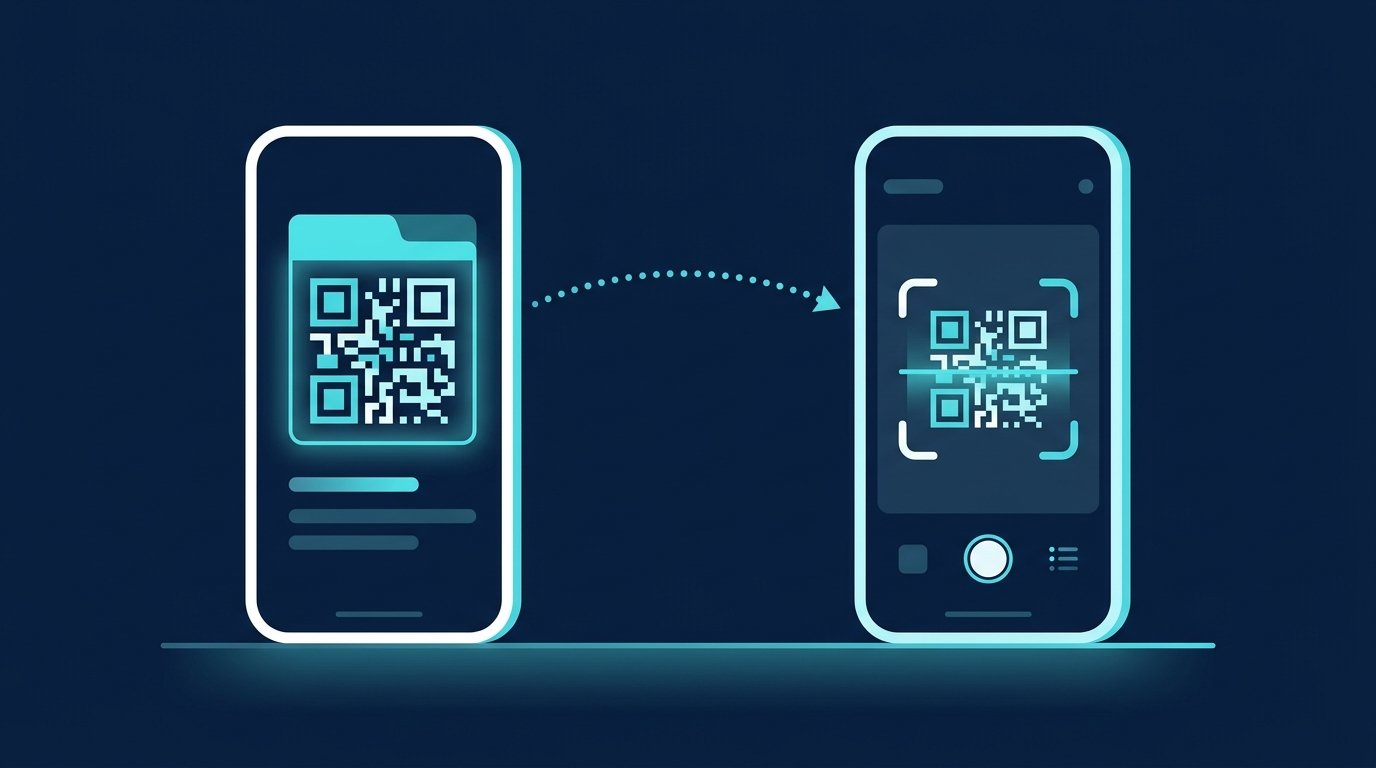
Zum Sichern und Weitergeben nennt LinkedIn diese Optionen:
- iOS: „Code teilen“ schickt deinen Code per Kurznachricht, E-Mail oder über andere Apps. „In Fotos speichern“ legt eine Kopie in deiner Fotogalerie ab.
- Android: „IN DER GALERIE SPEICHERN“ legt die Kopie in der Galerie ab. Teilen per Nachricht, E-Mail oder andere Apps kündigt die Hilfeseite für Android erst an. Prüf in deiner App, ob die Option inzwischen da ist.
Fremden LinkedIn QR Code scannen
- Öffne die LinkedIn App und tippe in der Suchleiste auf das Symbol „QR-Code“.
- Wähle die Registerkarte „Scannen“ (Android: „SCANNEN“). Unter Android gibst du beim ersten Mal über „KAMERAZUGRIFF AKTIVIEREN“ die Kamera frei.
- Halte dein Smartphone direkt über den QR-Code der Person, mit der du dich vernetzen willst.
Hast du den Code als Bild bekommen, brauchst du keine Kamera: Unter iOS tippst du auf „Aus Fotos scannen“, unter Android auf „CODE AUS GALERIE HINZUFÜGEN“. Deshalb lohnt es sich, den eigenen Code auch als Bild zu verschicken. Die Gegenseite kann ihn dann am Schreibtisch einlesen.
LinkedIn QR Code Profil: was nach dem Scan passiert
Ein gescannter Code führt laut LinkedIn direkt auf das Profil der Person. Eine Vernetzung entsteht dabei noch nicht. Ob du dich vernetzt, folgst oder nur liest, entscheidest du auf der Profilseite.
Der Code ersetzt also nur das Buchstabieren eines Namens in der Suche. Ob aus dem Scan ein Kontakt wird, entscheiden Profilbild, Titelzeile und Infobereich. Bevor du den Code auf einer Messe zeigst, schau dir an, was die Leute nach dem Scan sehen: ein aufgeräumtes Profil und ein Titelbild in der richtigen Größe arbeiten für dich, während du schon im nächsten Gespräch bist.
Für die Titelzeile hilft unser kostenloser LinkedIn Headline Generator: Du gibst Rolle, Zielgruppe und Ergebnis ein und bekommst einen KI-Vorschlag zum Kopieren. Tool öffnen
Wo der QR-Code im Alltag etwas bringt
- Messe und Konferenz: Zwei Smartphones, ein Scan, kein Vertippen bei Namen, die man im Lärm falsch versteht.
- Visitenkarte: Der Code auf der Rückseite ersetzt die abgetippte URL. Druck ihn groß genug und mit klarem Kontrast, sonst klappt der Scan bei schwachem Licht nicht.
- Vortragsfolie: Eine Schlussfolie mit Code und deinem Namen. Wer nicht scannt, findet dich über die Suche.
- E-Mail-Signatur: Am Rechner klickt man lieber einen Link, als zum Smartphone zu greifen. Wer Mails auch ausdruckt oder auf Folien zeigt, nimmt den Code dazu.
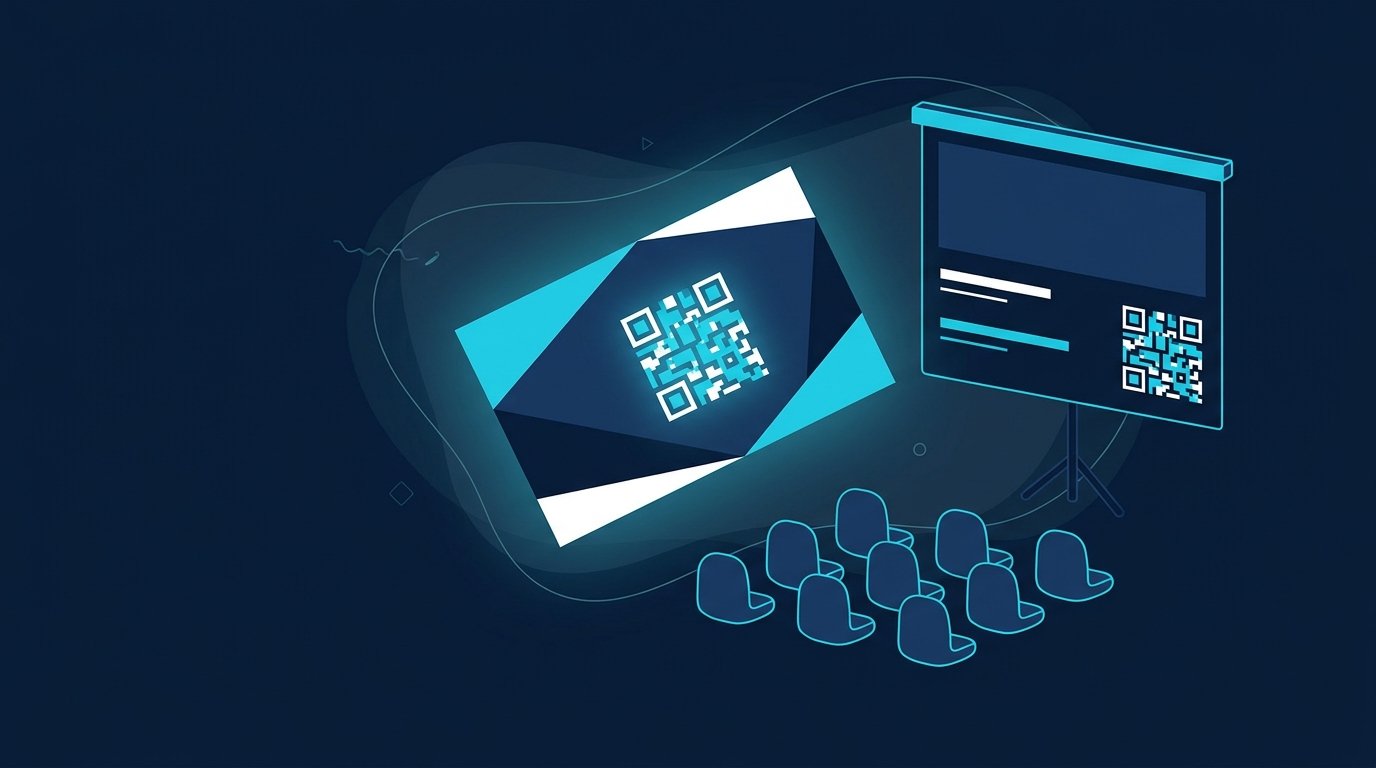
Faustregel: QR-Code, wenn dir Menschen gegenüberstehen. Link, wenn sie am Bildschirm sitzen.
QR-Code am Messestand: Kontakte danach nachfassen
Der Scan ist der leichte Teil. Nach einem Messetag hast du viele neue Profile, und ein paar Tage später weißt du bei manchen nicht mehr, worüber ihr gesprochen habt. Eine Nachricht mit Bezug auf das Gespräch knüpft daran an, solange es frisch ist. Diese Checkliste hält den Ablauf schlank:
- Vor der Messe: Profil und Titelzeile prüfen, den Code mit „In Fotos speichern“ sichern und auf Visitenkarte, Roll-up oder Schlussfolie setzen.
- Am Stand: scannen und noch vor Ort die Vernetzungsanfrage schicken. Der Scan öffnet nur das Profil. Ob mit oder ohne Notiz, steht im Beitrag Vernetzen mit oder ohne Nachricht.
- Gleich danach: ein Stichwort zum Gespräch notieren, etwa im Notizfeld deines Smartphones.
- Am Abend: Profil-Links, Namen und Stichworte in eine Excel-Liste übertragen.
- In den Tagen danach: jedem Kontakt eine Nachricht mit Bezug auf euer Gespräch schicken.
- Ohne Antwort: einmal freundlich nachfassen, dann die Liste abschließen.
Eine Vorlage für die erste Nachricht nach der Messe:
Hallo [Vorname], danke für das Gespräch an [eurem/unserem] Stand auf der [Messe] zu [Thema]. Wie versprochen schicke ich dir [Unterlage oder Link]. Passt dir [Tag] für 15 Minuten, um [nächsten Schritt] durchzugehen?
Und eine fürs Nachfassen, wenn keine Antwort kommt:
Hallo [Vorname], ich hake kurz nach zu [Thema] von der [Messe]. Wenn es gerade nicht passt, sag gern Bescheid, dann melde ich mich später noch einmal.

So nimmt dir CompLeadly das Nachfassen ab
Die Excel-Liste vom Messeabend wird in CompLeadly zur Zielgruppe: Du importierst sie, und die Desktop-App arbeitet sie lokal auf deinem Rechner mit deinem eigenen LinkedIn-Zugang ab. Kontakte, mit denen du schon vernetzt bist, bekommen eine Nachricht mit deinem Text und Platzhaltern wie dem Vornamen. Wer noch nicht vernetzt ist, bekommt eine Vernetzungsanfrage und nach der Annahme eine erste Nachricht. Follow-ups laufen im eingestellten Abstand und stoppen, sobald jemand antwortet.
Du startest mit 10 Tagen Test mit allen Funktionen. Danach läuft die Gratis-Version mit Basis-Funktionen und Tageslimit weiter, zum Beispiel 10 Nachrichten an Kontakte 1. Grades, 2 Vernetzungsanfragen und 1 Follow-up pro Tag. Ganze Abläufe mit mehreren Schritten gibt es ab Basic. Details stehen auf der Preisseite.
Vertrieb, Recruiting und Jobsuche
Vertrieb: Messekontakte sind warme Leads, solange das Gespräch frisch ist. Die importierte Liste wird zur Zielgruppe, und die Annahmequote je Zielgruppe zeigt dir später, welche Messe neue Kontakte gebracht hat.
Recruiting: Auf Karrieremessen sammeln Recruiter Profile von Absolventen, die sie später ansprechen wollen. In CompLeadly läuft dafür ab Basic ein Ablauf je Stelle: Profilbesuch, Vernetzung mit erster Nachricht, Follow-ups. Wie Recruiter das im Alltag nutzen, zeigt unser Recruiting-Anwendungsfall.
Bewerber und Jobsuchende: Scann am Stand den Code der Recruiterin und vernetz dich sofort. Danach zählt die Nachricht mit Bezug auf euer Gespräch. Auch eine Suche nach Recruitern und Hiring Managern deines Wunscharbeitgebers kann in CompLeadly eine Zielgruppe sein. Profilbesuch, Vernetzung mit Notiz, erste Nachricht und Follow-up laufen schon in der Gratis-Version mit Tageslimits. Wie du dein Profil dafür vorbereitest, zeigt LinkedIn Open to Work.
Gibt es den LinkedIn QR Code am Desktop?
Der LinkedIn-Hilfeartikel zum QR-Code beschreibt nur die mobile App, einen Desktop-Weg nennt er nicht. Am Rechner erzeugst du den Code deshalb selbst aus deiner öffentlichen Profil-URL. Wie du die Adresse findest, steht im Beitrag LinkedIn URL finden.
Unser kostenloser E-Mail-Signatur-Generator erzeugt aus deiner Profil-URL einen LinkedIn-QR-Code direkt in deinem Browser und bettet ihn in deine Signatur ein. Die URL wird dafür nicht an einen Server übertragen, eine Anmeldung brauchst du nicht. Tool öffnen
Statischer oder dynamischer QR-Code?
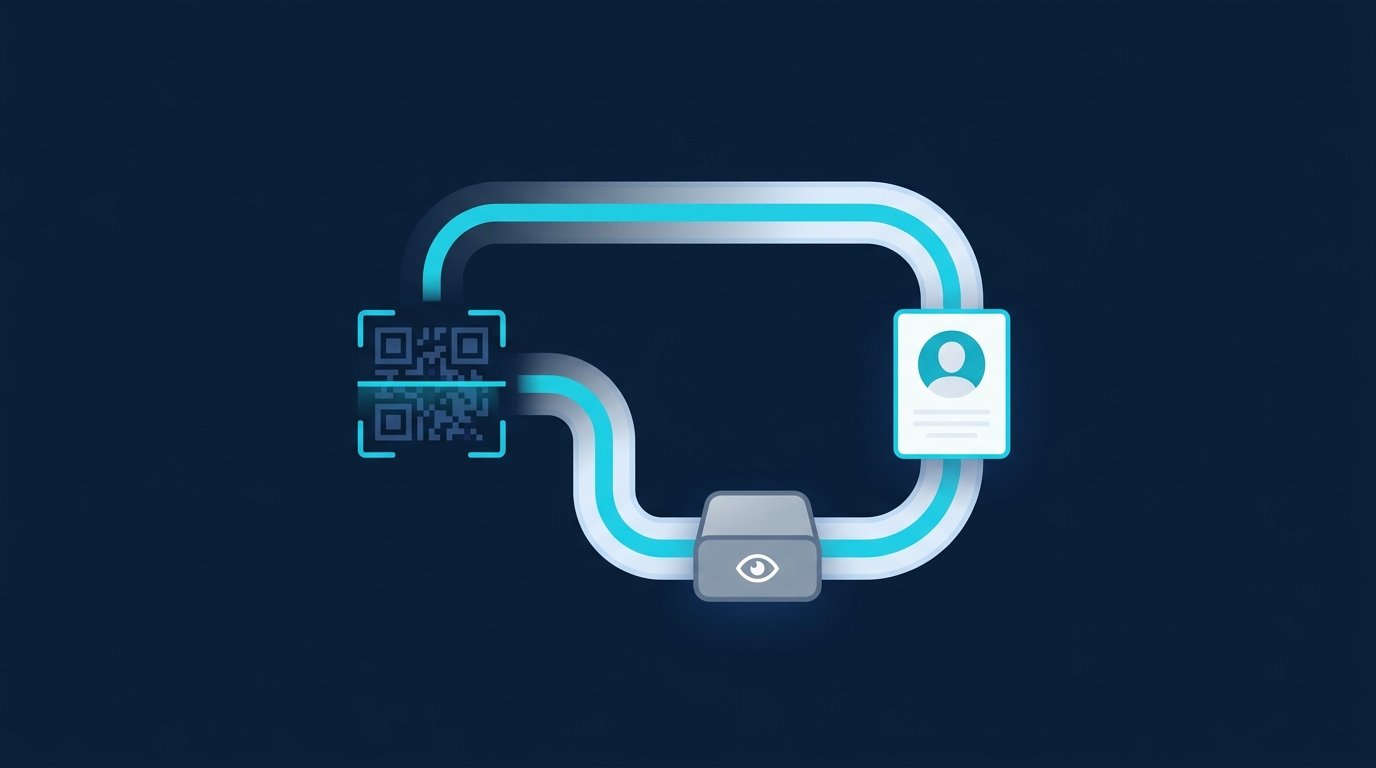
Viele QR-Generatoren werben mit dynamischen Codes. Die zeigen nicht auf deine Profil-URL, sondern auf eine Weiterleitung des Anbieters. Der Anbieter kann dabei mitzählen, wann und wie oft gescannt wird, und der Code funktioniert nur so lange, wie er die Weiterleitung betreibt. Ein statischer Code enthält die Profil-URL selbst. Er braucht keine Zwischenstation, erhebt keine Scan-Daten und funktioniert, solange es dein Profil gibt. Für ein LinkedIn-Profil ist der statische Code die datensparsame Wahl.
Vorher: prägnante Profil-URL einstellen
Wenn der Code aus deiner Profil-URL entsteht, lohnt sich eine aufgeräumte Adresse. Am Desktop führt der Weg laut LinkedIn-Hilfe so:
- Klicke oben auf der Startseite auf das Symbol „Sie“.
- Klicke auf „Profil anzeigen“.
- Klicke rechts neben „Öffentliches Profil und URL“ auf das Symbol „Bearbeiten“.
- Klicke unter „Persönliche URL bearbeiten“ neben der URL auf „Bearbeiten“, gib den neuen letzten Teil ein und klicke auf „Speichern“.
Der anpassbare Teil ist 3 bis 100 Zeichen lang und sollte keine Leerzeichen, Symbole, Sonderzeichen oder das Wort „LinkedIn“ enthalten. Groß- und Kleinschreibung spielt keine Rolle. Persönliche URLs vergibt LinkedIn in der Reihenfolge der Anfragen, und du kannst immer nur eine haben. Quelle: LinkedIn-Hilfe: URL Ihres öffentlichen Profils verwalten, abgerufen am 3. Oktober 2026.
Häufige Fragen: LinkedIn QR Code
Wo finde ich meinen LinkedIn QR Code?
In der mobilen LinkedIn App: Tippe in der Suchleiste auf das Symbol „QR-Code“ und öffne die Registerkarte „Mein Code“ (Android: „MEIN CODE“). Dort wird dein persönlicher Code angezeigt, und du kannst ihn speichern oder teilen.
Wie scanne ich einen LinkedIn QR Code?
Tippe in der App auf das Symbol „QR-Code“ in der Suchleiste, wähle die Registerkarte „Scannen“ und halte dein Smartphone über den fremden Code. Unter Android bestätigst du beim ersten Mal „KAMERAZUGRIFF AKTIVIEREN“.
Kann ich einen QR-Code einlesen, der mir als Bild geschickt wurde?
Ja. Unter iOS nutzt du „Aus Fotos scannen“, unter Android „CODE AUS GALERIE HINZUFÜGEN“. Du brauchst dafür kein zweites Gerät und keine Kamera.
Gibt es den LinkedIn QR Code auch am Desktop?
Der LinkedIn-Hilfeartikel beschreibt nur die mobile App. Am Rechner erzeugst du aus deiner öffentlichen Profil-URL einen statischen QR-Code, etwa mit unserem kostenlosen E-Mail-Signatur-Generator, der den Code direkt im Browser erstellt.
Was passiert, wenn jemand meinen QR-Code scannt?
Die Person landet laut LinkedIn auf deinem Profil. Eine Vernetzung entsteht dadurch noch nicht. Sie muss die Anfrage danach selbst stellen, genau wie nach einer normalen Suche.
Wie fasse ich Kontakte von der Messe nach?
Vernetz dich noch am Stand, notier dir ein Stichwort zum Gespräch und schick in den Tagen danach eine Nachricht mit Bezug darauf. Kommt keine Antwort, fasse einmal nach. Mit CompLeadly importierst du die Profil-Links als Excel-Liste und lässt Nachricht und Follow-up von der Desktop-App verschicken.