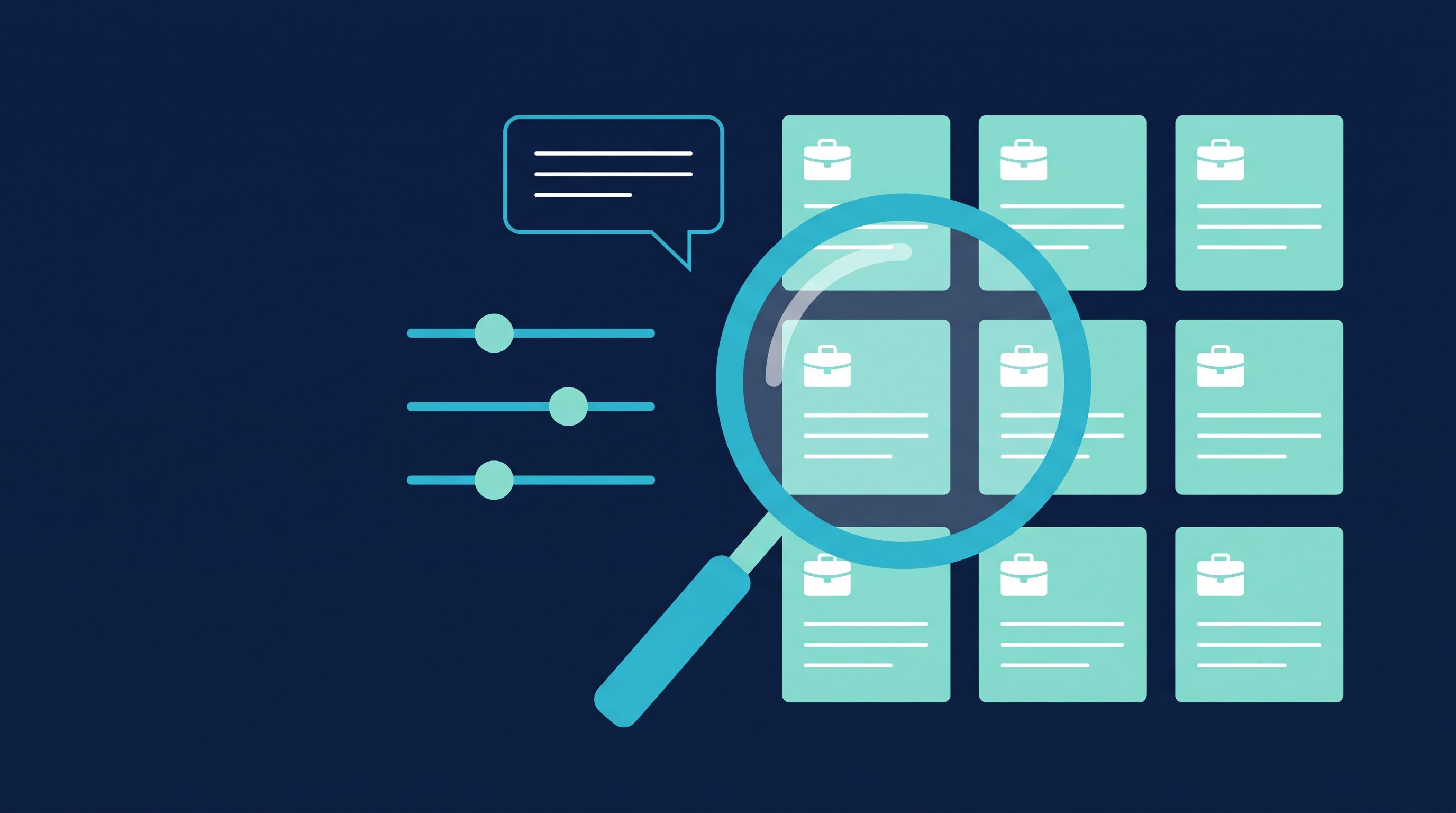
Kurz gesagt: Gespeicherte Jobs findest du auf LinkedIn im Job-Tracker. Am Desktop klickst du oben auf Jobs, links auf Job-Tracker und dann auf den Tab Gespeichert. In der App tippst du auf Jobs und Job-Tracker. Über das Mehr-Symbol neben einem Job bewirbst du dich, änderst die Phase, archivierst ihn oder entfernst ihn.
Stand: November 2026. Alle Klickwege stammen aus der LinkedIn-Hilfe. Die deutschen Hilfeseiten sind laut LinkedIn teilweise maschinell übersetzt, deshalb nennen wir bei abweichenden Begriffen auch die englische Bezeichnung. Allgemeine Fehler bei der Jobsuche auf LinkedIn behandelt der Beitrag 10 häufige Fehler bei der Jobsuche auf LinkedIn.
So speicherst du einen Job auf LinkedIn
Ein gespeicherter Job ist deine Merkliste. Du parkst eine Stelle, die dich interessiert, und entscheidest später, ob du dich bewirbst. Das lohnt sich, wenn du Anzeigen vergleichen, erst deinen Lebenslauf anpassen oder vorher mit jemandem im Unternehmen sprechen willst.
Laut LinkedIn-Hilfe speicherst du einen Job jederzeit über die Schaltfläche Speichern auf der Seite mit den Jobdetails. Das funktioniert am Desktop und in der App gleich. Ein einfacher Ablauf: Speichere einen Job sofort, wenn er dich anspricht, und notiere dir im Tracker, warum. Nach einer Woche mit zehn Anzeigen weißt du sonst nicht mehr, was dich an welcher Stelle gereizt hat.
Speichere nicht alles, was halbwegs passt. Eine Merkliste mit 80 Einträgen arbeitest du nicht ab. Wenn du beim Durchsehen die Filter „Veröffentlichungsdatum“ und „Weniger als 10 Bewerbungen“ nutzt, landen vor allem frische Stellen auf deiner Liste, bei denen du früh dran bist.
Speichern ist nicht dasselbe wie Open to Work. Mit Open to Work zeigst du Recruitern, dass du offen für Angebote bist. Gespeicherte Jobs sind deine private Liste. Wie das Signal funktioniert, erklärt Open to Work auf LinkedIn.
Wo du gespeicherte Jobs findest: Desktop und App
Gespeicherte Jobs liegen im Job-Tracker, in einem eigenen Tab. Die Wege laut LinkedIn-Hilfe:
Schritt | Desktop | App |
|---|---|---|
1 | Oben auf der Startseite auf Jobs klicken | Auf das Symbol Jobs tippen |
2 | In der linken Leiste auf Job-Tracker klicken | Auf Job-Tracker tippen |
3 | Tab Gespeichert öffnen | Tab Gespeichert öffnen |
4 | Neben dem Job auf das Symbol Mehr klicken und eine Aktion wählen | Neben dem Job auf das Symbol Mehr tippen und eine Aktion wählen |

Jobs, auf die du dich schon beworben hast, findest du im selben Tracker im Tab Beworben (englisch „Applied“, die deutsche Hilfe übersetzt maschinell mit „Angewandt“). Am Desktop klickst du dort auf den Job und siehst die Jobdetails sowie den Lebenslauf, den du für eine Bewerbung über LinkedIn genutzt hast. In der App liegt der Job-Tracker unter der Suchleiste. Dort wählst du im Dropdown Beworben und tippst auf Aktualisieren.
Gespeicherte Jobs verwalten: Phasen, Notizen, Archiv
Der Job-Tracker ist mehr als eine Liste. Laut LinkedIn führt er jede Stelle durch fünf Phasen: gespeichert, in Bearbeitung, beworben, Vorstellungsgespräch und archiviert. Über das Mehr-Symbol neben einem gespeicherten Job stehen dir vier Aktionen zur Verfügung:
Aktion (englisch) | Was sie tut |
|---|---|
Bewerben (Apply) | öffnet die Bewerbung für die Stelle |
Phase ändern (Change stage) | verschiebt den Job in eine andere Phase, etwa „in Bearbeitung“ |
Archivieren (Archive) | verschiebt den Job in die Archivliste |
Speichern aufheben (Unsave) | entfernt den Job aus deiner Liste; die deutsche Hilfe bezeichnet diese Aktion als „Speichern“ |
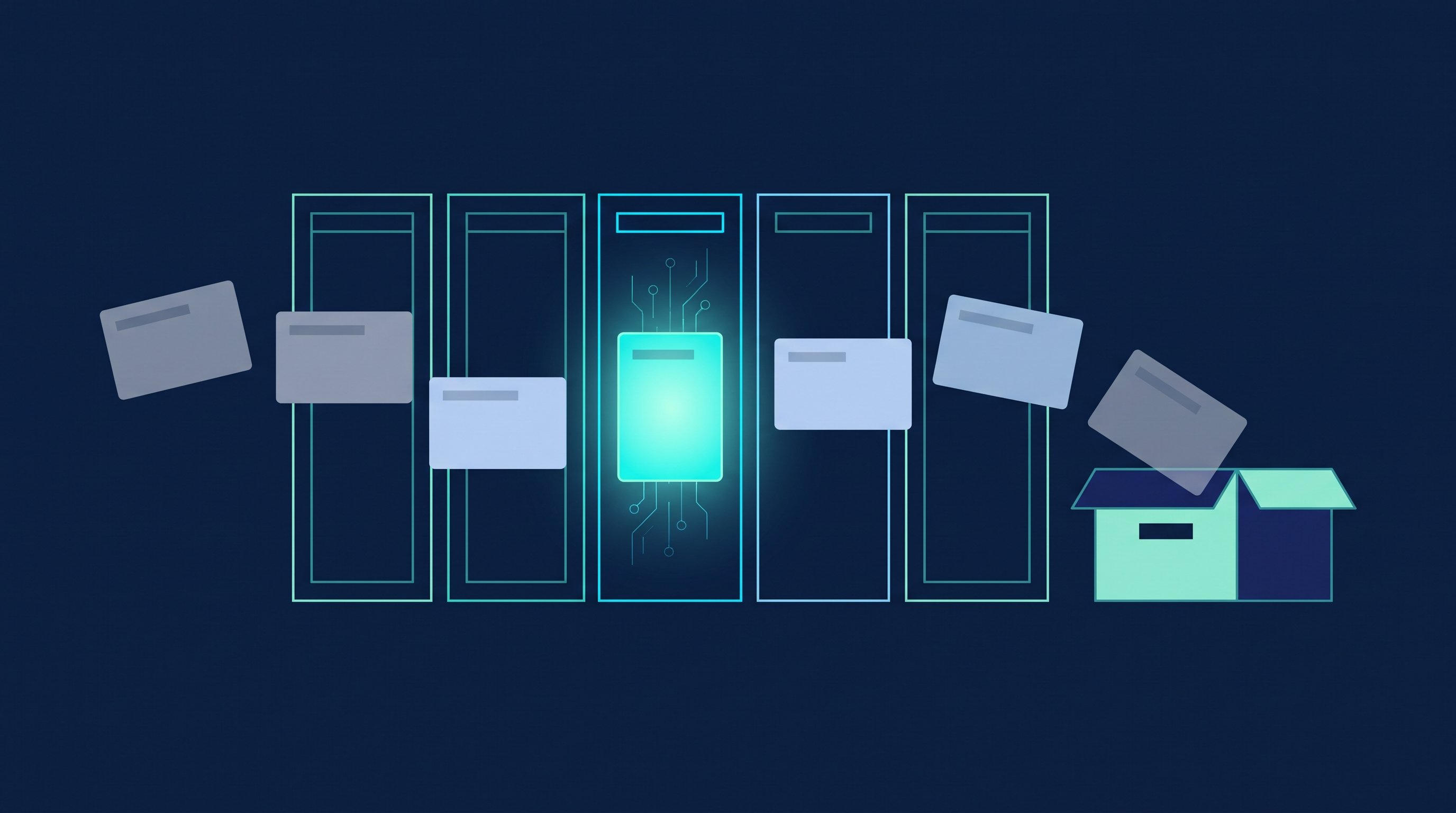
Zusätzlich kannst du laut LinkedIn Notizen zu jedem Job hinterlegen, die Liste nach Veröffentlichungsdatum filtern und Kontakte in deinem Netzwerk sehen, die du ansprechen kannst. Gerade die Notizen machen aus der Merkliste ein Arbeitswerkzeug: Ansprechpartner, Gehaltsrahmen aus dem Gespräch, Datum der Bewerbung, nächster Schritt.
Wie sich die Phasen automatisch ändern
LinkedIn unterscheidet zwei Arten von Jobs. Bei Jobs mit Einfach bewerben wandert die Stelle von „gespeichert“ über „in Bearbeitung“ nach „beworben“ von selbst, sobald du die Bewerbung startest oder abschickst. Ins Vorstellungsgespräch verschiebst du sie selbst über Phase ändern. Bei Jobs, für die du auf die Website des Unternehmens wechselst, musst du die Stelle zuerst speichern und dann selbst durch die Phasen schieben. Der Tracker fragt laut LinkedIn nach, du kannst den Fortschritt aber jederzeit selbst aktualisieren.
Stolperstellen und Lösungen
Die meisten Fragen zu gespeicherten Jobs haben eine einfache Ursache, die in der LinkedIn-Hilfe steht.
Was passiert | Ursache laut LinkedIn-Hilfe | Was du tust |
|---|---|---|
Ein älterer gespeicherter Job ist weg | Jobs werden nach einem Jahr automatisch aus dem Tracker entfernt | Wichtige Stellen außerhalb von LinkedIn notieren, etwa mit Link und Ansprechpartner |
Ein beworbener Job lässt sich nicht zurück auf „gespeichert“ setzen | Nach der Bewerbung sind frühere Phasen wie „gespeichert“ und „in Bearbeitung“ nicht mehr möglich | Status über Notizen festhalten, Phase ab „beworben“ weiterführen |
Eine Bewerbung auf der Firmenseite taucht nicht unter „beworben“ auf | Externe Bewerbungen verfolgt der Tracker nur, wenn du den Job vorher gespeichert hast | Job speichern und selbst auf „beworben“ setzen |
Die Liste ist voll mit alten Stellen | Mehrere Jobs auf einmal zu entfernen ist derzeit nicht möglich | Einzeln entfernen oder ins Archiv schieben |
Du findest die Liste in der App nicht | Gespeicherte Jobs liegen im Job-Tracker, den du über das Symbol Jobs erreichst | Jobs antippen, dann Job-Tracker und den Tab Gespeichert öffnen |
Du kannst nichts mehr speichern | Die englische Hilfe nennt eine Höchstzahl von 2.000 gespeicherten und archivierten Jobs; beworbene zählen nicht mit | Archiv und alte Einträge aufräumen |
Ein Hinweis zur Höchstzahl: In der deutschen Fassung des Hilfeartikels steht „beträgt 2“. Das ist offenbar ein Übersetzungsfehler, die englische Fassung desselben Artikels nennt 2.000.
Vom gespeicherten Job zum Gespräch
Eine Merkliste bringt dir allein noch keinen Termin. Der Wert entsteht, wenn du jede gespeicherte Stelle als Anlass für einen nächsten Schritt nutzt. Diese Checkliste hilft:
- Kontakte prüfen: Der Tracker zeigt Kontakte in deinem Netzwerk, die du ansprechen kannst. Über gemeinsame Kontakte oder die Alumni-Suche findest du weitere Wege hinein.
- Die einstellende Person finden: Wie du Personen findest, die gerade Mitarbeiter suchen, zeigt die Anleitung zur Hiring-Suche.
- Kurz und konkret schreiben: Formulierungen für die erste Anfrage findest du in den Vorlagen für Vernetzungsanfragen.
- Unterlagen anpassen: Lebenslauf und Profil passend zur Stelle aktualisieren, mit LinkedIn-Lebenslauf erstellen und dem kostenlosen Headline-Generator.
- Ähnliche Stellen automatisch bekommen: Auf der Ergebnisseite deiner Suche schaltest du eine Jobbenachrichtigung ein. LinkedIn schickt dir neue Anzeigen dann täglich oder wöchentlich.
Ein Wochenablauf für deine Merkliste
- Montag: neue Treffer aus deinen Jobbenachrichtigungen durchsehen und passende Stellen speichern.
- Dienstag: zu jeder neuen Stelle eine Notiz anlegen: warum sie passt, wer dort arbeitet, welcher Kontakt helfen kann.
- Mittwoch und Donnerstag: Unterlagen anpassen und bewerben. Jobs mit Bewerbung auf der Firmenseite setzt du danach selbst auf „beworben“.
- Freitag: der einstellenden Person eine kurze Nachricht schicken und den Tracker aufräumen. Absagen kommen ins Archiv, Stellen, die nicht mehr passen, entfernst du.
So bleibt die Liste klein genug, dass du sie wirklich nutzt, und zu jeder Stelle steht ein nächster Schritt fest.
Bewerber: eine kurze Liste mit CompLeadly abarbeiten
Hast du zehn gespeicherte Stellen und willst bei jedem Unternehmen die richtige Person erreichen, hilft CompLeadly. Du kopierst den Link einer LinkedIn-Personensuche, etwa nach Recruitern deiner Wunscharbeitgeber, und speicherst ihn als Zielgruppe. Wie das geht, zeigt LinkedIn-Zielgruppe erstellen. In der Free-Version nutzt du Basis-Funktionen als Einzelschritte mit Tageslimit, zum Beispiel 2 Vernetzungsanfragen und 10 Nachrichten an Kontakte 1. Grades pro Tag. Ab Basic läuft daraus ein Workflow mit Zeitplan: besuchen, vernetzen, nach der Annahme schreiben, nachfassen.
Recruiting und Vertrieb
Recruiting: Kandidaten können deine Anzeige speichern und erst später entscheiden. Wer nicht nur warten will, spricht passende Kandidaten direkt an. CompLeadly baut Zielgruppen auch aus Suchen, Pipelines und gespeicherten Suchen in LinkedIn Recruiter, wenn du Recruiter nutzt, Workflows mit Zeitplan laufen ab Basic. Mehr dazu unter CompLeadly für Recruiter. Wie du selbst eine Stellenanzeige schaltest und was sie kostet, zeigt LinkedIn-Stellenanzeige schalten.
Vertrieb: Eine Liste von Stellenanzeigen ist auch eine Liste von Unternehmen, die gerade Personal suchen. Ab Premium exportiert CompLeadly Jobs aus einer LinkedIn-Jobsuche oder einer Zielgruppe als Tabelle, mit Adresse und Kontaktdaten aus dem Firmenimpressum. Wie Teams daraus Ansprache machen, steht unter CompLeadly für Vertriebsteams. Alle Tarife findest du unter Preise. Zum Ausprobieren lädst du die App über die Download-Seite und testest 10 Tage lang Premium ohne Zahlungsdaten. Der Test endet automatisch, danach nutzt du die Free-Version mit Basis-Funktionen und Tageslimit.
Häufige Fragen: gespeicherte Jobs auf LinkedIn
Wo findest du gespeicherte Jobs auf LinkedIn?
Im Job-Tracker. Am Desktop klickst du oben auf Jobs, dann links auf Job-Tracker und auf den Tab Gespeichert. In der App tippst du auf Jobs und dann auf Job-Tracker.
Wie viele Jobs kannst du auf LinkedIn speichern?
Laut englischer LinkedIn-Hilfe bis zu 2.000 gespeicherte und archivierte Jobs gleichzeitig. Jobs, auf die du dich beworben hast, zählen nicht mit. Die deutsche Hilfe nennt durch einen Übersetzungsfehler „2“.
Kannst du mehrere gespeicherte Jobs auf einmal entfernen?
Nein, laut LinkedIn gibt es dafür derzeit keine Möglichkeit. Du entfernst Jobs einzeln über das Mehr-Symbol oder verschiebst sie ins Archiv.
Warum ist ein gespeicherter Job verschwunden?
LinkedIn entfernt Jobs nach einem Jahr automatisch aus dem Job-Tracker. Wichtige Stellen notierst du deshalb zusätzlich außerhalb von LinkedIn.
Kannst du einen beworbenen Job wieder auf „gespeichert“ setzen?
Nein. Nach der Bewerbung lässt sich ein Job nicht mehr in frühere Phasen wie gespeichert oder in Bearbeitung verschieben. Vom Vorstellungsgespräch zurück auf beworben geht laut LinkedIn.