
Über gemeinsame Kontakte lässt du dich auf LinkedIn so vorstellen: Du suchst im Profil deiner Wunschperson nach Kontakten, die ihr beide habt, fragst den passenden Kontakt per Nachricht um eine Vorstellung und lieferst ihm einen fertigen Kurztext zum Weiterleiten. Sagt er zu, stellt er euch vor, oder du nennst ihn mit seinem Einverständnis in deiner Vernetzungsanfrage.
Das klingt nach Umweg und ist doch der kürzeste Weg zu Menschen, die auf kalte Anfragen nicht reagieren. Hier stehen die Wege, um gemeinsame Kontakte zu finden, sieben Vorlagen zum Kopieren und was LinkedIn selbst für Vorstellungen anbietet. Stand: Oktober 2026.
Warum eine Vorstellung besser wirkt als ein Kaltkontakt
Eine kalte Anfrage muss in einem Satz Vertrauen aufbauen. Eine Vorstellung bringt es mit: Jemand, den die Person kennt, sagt „Sprich mal mit ihr“. Die Frage „Wer ist das und was will die?“ beantwortet der gemeinsame Kontakt, bevor du überhaupt schreibst.

LinkedIn denkt selbst so. In der Hilfe zu persönlichen Einladungen rät LinkedIn, zu schreiben, wie du die Person gefunden hast oder was ihr gemeinsam habt. Ein gemeinsamer Kontakt, der euch beide kennt, ist eine der stärksten Gemeinsamkeiten. Quelle: LinkedIn-Hilfe: Einladungen personalisieren, abgerufen am 3. Oktober 2026.
Der Preis: Vorstellungen skalieren nicht. Du bittest jemanden um einen Gefallen, und das geht nicht hundertmal pro Woche. Nimm diesen Weg für die Menschen, bei denen ein Gespräch viel wert ist: den Entscheider beim Wunschkunden, die eine Kandidatin für die schwierige Stelle, die Abteilungsleiterin bei deinem Wunscharbeitgeber.
Gemeinsame Kontakte auf LinkedIn finden
Zuerst musst du wissen, wer zwischen dir und der Person steht. LinkedIn zeigt das über den Kontaktgrad: Kontakte 2. Grades sind laut LinkedIn „Personen, die mit Ihnen über einen direkten Kontakt vernetzt sind“. Genau dieser direkte Kontakt ist dein möglicher Vermittler. Bei Kontakten 3. Grades brauchst du zwei Schritte, das ist für eine Vorstellung meist zu weit. Quelle: LinkedIn-Hilfe: Ihr Netzwerk und Kontaktgrade, abgerufen am 3. Oktober 2026. Was die Grade sonst bedeuten, erklärt Folgen oder Vernetzen auf LinkedIn.

Weg 1: über die Suche
Laut LinkedIn kannst du gemeinsame Kontakte über den Tab „Personen“ der Suchergebnisseite anzeigen. In der Personensuche gibt es außerdem unter „Alle Filter“ den Filter „Kontakte von“. Damit siehst du, wen einer deiner Kontakte kennt, und kannst umgekehrt prüfen, ob deine Wunschperson darunter ist. Quellen: LinkedIn-Hilfe: Kontakte eines Kontakts anzeigen und LinkedIn-Hilfe: Personensuche, abgerufen am 3. Oktober 2026.
Weg 2: über das Profil eines Kontakts
Die Kontaktliste eines direkten Kontakts öffnest du in seinem Profil über „[Anzahl] Kontakte“ unter dem Profilbild. Das klappt nicht immer: Jedes Mitglied kann seine Kontaktliste verbergen, dann fehlt die Option. Gemeinsame Kontakte bleiben laut LinkedIn trotzdem sichtbar: „Alle Mitglieder, die Kontakte mit Ihnen gemeinsam haben, können diese gemeinsamen Kontakte sehen.“ Quelle: LinkedIn-Hilfe: Was andere in Ihrem Profil sehen können, abgerufen am 3. Oktober 2026.
Welcher gemeinsame Kontakt der richtige ist
Nicht jeder gemeinsame Kontakt kennt die Person wirklich. Viele haben eine Anfrage angenommen und nie wieder geschrieben. Bevor du fragst, prüf drei Dinge: Haben die beiden zusammengearbeitet (gleiche Firma zur gleichen Zeit)? Kommentieren sie gegenseitig Beiträge? Und kennst du den Vermittler selbst gut genug, um ihn um einen Gefallen zu bitten? Fällt die letzte Frage mit Nein aus, such einen anderen Weg.
Um eine Vorstellung bitten: 4 Vorlagen
Die Regel für alle Vorlagen: Mach es dem Vermittler leicht. Er soll in einer Minute entscheiden können und nichts selbst formulieren müssen. Deshalb gehört in jede Bitte ein fertiger Kurztext, den er weiterleiten kann. Und die Möglichkeit, Nein zu sagen, ohne dass es peinlich wird.
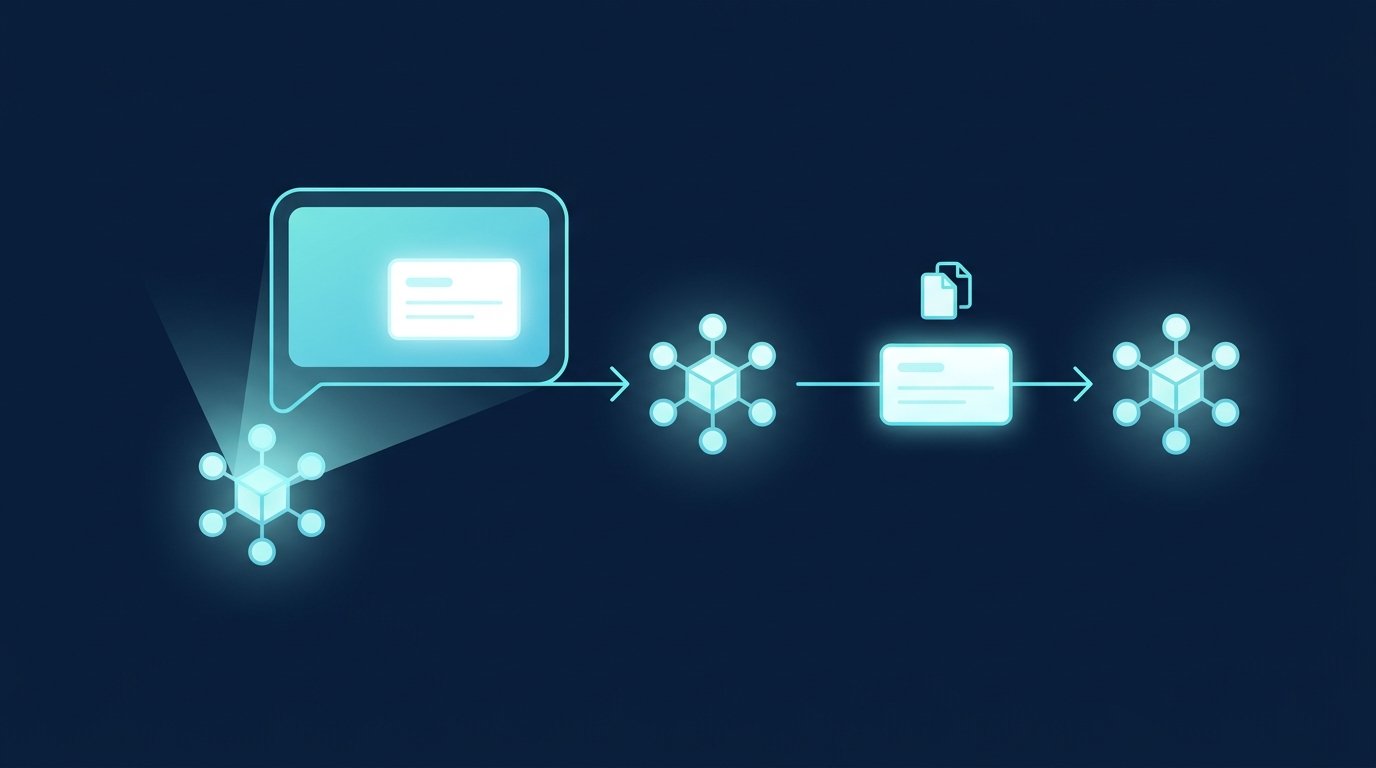
Vorlage 1: Bitte um Vorstellung im Vertrieb (Du)
Hi [Vorname], ich sehe, dass du mit [Name Zielperson] bei [Firma] vernetzt bist. Kennst du [ihn/sie] gut genug für eine kurze Vorstellung? Hintergrund: Wir helfen [Branche] bei [Thema], und [Firma] passt gut dazu. Wenn ja, hier ein Text, den du einfach weiterleiten kannst. Wenn nicht, ist das völlig in Ordnung.
Kurztext zum Weiterleiten (Sie)
[Dein Name] arbeitet bei [Firma] an [Thema] und hat mit [vergleichbarer Firma] [konkretes Ergebnis] erreicht. Ich glaube, ein kurzes Gespräch mit Ihnen lohnt sich für beide Seiten. Darf ich Sie beide verbinden?
Vorlage 2: Bitte um Vorstellung im Recruiting (Du)
Hi [Vorname], du hast mit [Name Kandidat] bei [Firma] zusammengearbeitet. Wir suchen gerade eine [Position] für [Team], und [sein/ihr] Profil passt sehr gut. Würdest du [ihn/sie] fragen, ob ein kurzes, unverbindliches Gespräch in Ordnung ist? Ich schicke dir gern die Stellenbeschreibung zum Weiterleiten.
Vorlage 3: Bitte um Vorstellung bei der Jobsuche (Du)
Hi [Vorname], ich bewerbe mich gerade bei [Firma] als [Position] und sehe, dass du [Name] aus dem [Team] kennst. Könntest du mich kurz vorstellen? Mir geht es um zehn Minuten, um zu verstehen, wie das Team arbeitet. Meinen Lebenslauf und zwei Sätze zu mir hänge ich unten an.
Vorlage 4: Freundliche Nachfrage nach einer Woche (Du)
Hi [Vorname], kurze Nachfrage zu meiner Bitte wegen [Name]. Passt es gerade nicht oder kennst du [ihn/sie] doch nicht so gut, sag einfach Bescheid. Dann suche ich einen anderen Weg.
Selbst jemanden vorstellen: 3 Vorlagen
Irgendwann fragt dich jemand. Für die Vorstellung selbst bietet LinkedIn eine eigene Funktion: Im Profil eines Mitglieds wählst du unter „Mehr“ die Option „Profil teilen“ und schickst es an einen Kontakt. LinkedIn beschreibt das ausdrücklich als Weg, „um ein LinkedIn Mitglied jemandem in Ihrem Netzwerk vorzustellen“. In der App heißt der Punkt laut Hilfe „Als Nachricht teilen“. Quelle: LinkedIn-Hilfe: Profil mit Kontakten teilen, abgerufen am 3. Oktober 2026.
Besser als zwei getrennte Nachrichten ist eine gemeinsame Nachricht an beide, in der du kurz erklärst, warum sie sich kennen sollten. Frag vorher beide Seiten.
Vorlage 5: Vorab-Frage an die Zielperson (Du)
Hi [Vorname], [Name] aus meinem Netzwerk arbeitet an [Thema] und würde sich gern mit dir austauschen. Ich halte das für sinnvoll, weil [Grund]. Darf ich euch verbinden?
Vorlage 6: Die Vorstellung in einer gemeinsamen Nachricht (Du)
Hallo ihr beiden, wie besprochen stelle ich euch vor. [Name A] macht [Tätigkeit] bei [Firma], [Name B] beschäftigt sich gerade mit [Thema]. Ihr habt beide mit [Gemeinsamkeit] zu tun, deshalb lohnt sich ein Gespräch. Ich lasse euch den Rest selbst klären.
Vorlage 7: Höfliche Absage (Du)
Hi [Vorname], danke, dass du an mich denkst. Ich kenne [Name] ehrlich gesagt nur flüchtig und möchte [ihn/sie] deshalb nicht ansprechen. Versuch es am besten über [anderer Weg].
Gemeinsamen Kontakt in der Vernetzungsanfrage nennen
Manchmal reicht es, den gemeinsamen Kontakt in der Notiz zur Vernetzungsanfrage zu nennen, statt eine echte Vorstellung zu erbitten. Das funktioniert nur, wenn der Kontakt einverstanden ist und die Person ihn tatsächlich kennt. Den Namen eines flüchtigen Kontakts als Türöffner zu benutzen, fällt beim ersten Rückfragen auf.
Die Notiz ist mit kostenlosem Konto knapp: Laut aktueller Hilfeseite kannst du nur drei Anfragen pro Monat eine persönliche Nachricht beilegen, mit bis zu 200 Zeichen. Premium-Mitglieder können jeder Anfrage eine Notiz beilegen. Quelle: LinkedIn-Hilfe: Einladungen personalisieren, abgerufen am 3. Oktober 2026. Weitere Anfragetexte stehen in LinkedIn-Vernetzungsanfrage: 30 Vorlagen.
Notiz mit gemeinsamem Kontakt (Sie, unter 200 Zeichen)
Guten Tag [Anrede] [Nachname], [Name] meinte, wir sollten uns zu [Thema] austauschen. Ich freue mich auf die Vernetzung. Viele Grüße, [Vorname]
Welche Vorlage passt?
Situation | Vorlage |
|---|---|
Du willst einen Entscheider bei einem Wunschkunden erreichen | Vorlage 1 plus Kurztext zum Weiterleiten |
Du suchst eine Kandidatin, die nicht auf InMails reagiert | Vorlage 2 |
Du bewirbst dich und willst jemanden im Team sprechen | Vorlage 3 |
Der Vermittler hat eine Woche nicht reagiert | Vorlage 4 |
Jemand bittet dich um eine Vorstellung, du findest sie sinnvoll | Vorlage 5, danach Vorlage 6 |
Du kennst die Zielperson kaum | Vorlage 7 |
Der Kontakt hat zugestimmt, du willst dich direkt vernetzen | Notiz mit gemeinsamem Kontakt |
Vorstellungen im Sales Navigator: TeamLink und „Ask for intro“
Im Sales Navigator gibt es zwei eigene Funktionen für Vorstellungen. Mit TeamLink siehst du, wer aus deinem Unternehmen mit einem Lead vernetzt ist, und kannst um eine Vorstellung bitten. TeamLink gibt es laut LinkedIn nur in den Tarifen Advanced und Advanced Plus. Die Funktion „Ask for intro“ entwirft mit KI eine Bitte um Vorstellung an einen gemeinsamen Kontakt oder TeamLink-Kontakt, die du vor dem Senden prüfst und änderst. Auch sie ist für Advanced und Advanced Plus vorgesehen, LinkedIn weist darauf hin, dass KI-Texte falsch sein können. Quellen: Sales Navigator Help: TeamLink und Sales Navigator Help: Ask for introduction using AI, abgerufen am 3. Oktober 2026. Wie du den Sales Navigator insgesamt aufsetzt, zeigt die Sales-Navigator-Anleitung.
Was du nicht tun solltest
- Ohne Einverständnis Namen nennen. Wer in einer Anfrage einen Kontakt erwähnt, der davon nichts weiß, verliert beide.
- Den Vermittler formulieren lassen. Ohne fertigen Kurztext bleibt deine Bitte liegen, nicht aus Unwillen, sondern weil sie Arbeit macht.
- Zu viele Bitten an dieselbe Person. Ein Kontakt, der dich dreimal im Monat vorstellen soll, sagt irgendwann gar nichts mehr.
- Das Ergebnis verschweigen. Sag dem Vermittler, was aus dem Gespräch geworden ist. Das ist der Grund, warum er es beim nächsten Mal wieder tut.
- Gleich verkaufen. Das erste Gespräch nach einer Vorstellung ist ein Kennenlernen. Wer sofort ein Angebot schickt, beschädigt den Ruf des Vermittlers.
Vertrieb, Recruiting, Jobsuche: wo CompLeadly hilft
Die Bitte um eine Vorstellung schreibst du selbst. Das ist Beziehungsarbeit und sollte es bleiben. CompLeadly übernimmt die Arbeit drumherum, damit du für diese Gespräche Zeit hast. CompLeadly läuft als Desktop-App auf deinem eigenen Rechner.
Vertrieb
Eine LinkedIn-Personensuche oder Sales-Navigator-Suche wird in CompLeadly zur Zielgruppe. Profilbesuch, Vernetzung mit oder ohne Notiz, erste Nachricht nach der Annahme und Follow-ups laufen als Schritte. Follow-ups stoppen, sobald jemand antwortet. Für die Notiz stehen Platzhalter wie Vorname, Firma und Position bereit. Den Namen eines gemeinsamen Kontakts setzt du nur dort ein, wo er zugestimmt hat.
Recruiting
CompLeadly nutzt Recruiter-Lite-Suche, Pipeline und gespeicherte Suchen als Zielgruppe, mit eigener Recruiter-Lizenz. Kandidaten, die du über eine Vorstellung erreichst, sprichst du persönlich an, alle anderen laufen über einen Workflow pro Stelle. Mehr auf der Seite CompLeadly für Recruiter.
Bewerber und Jobsuchende
Eine Personensuche nach Recruitern und Teamleitern bei deinem Wunscharbeitgeber wird zur Zielgruppe. Profilbesuch, Vernetzung mit Notiz, erste Nachricht und Follow-up laufen schon in der kostenlosen Version, mit Tageslimits von zum Beispiel 2 Vernetzungsanfragen und 25 Profilbesuchen. Für die eine Person, die wirklich zählt, nimmst du Vorlage 3. Wie du dein Profil vorbereitest, zeigt LinkedIn Open to Work.
Du startest mit 10 Tagen kostenlosem Test mit allen Funktionen. Danach wechselt dein Zugang automatisch in die kostenlose Version mit Basis-Funktionen und Tageslimit. Mehr zu den Kontaktgraden in CompLeadly steht im Wissensartikel Deine Netzwerk- und Vernetzungsgrade.
Häufige Fragen: Über gemeinsame Kontakte vorstellen lassen
Wie finde ich gemeinsame Kontakte auf LinkedIn?
Laut LinkedIn siehst du gemeinsame Kontakte über den Tab „Personen“ der Suchergebnisseite. In der Personensuche hilft außerdem der Filter „Kontakte von“. Die Kontaktliste eines direkten Kontakts öffnest du in seinem Profil über „[Anzahl] Kontakte“, sofern er sie nicht verborgen hat.
Was ist ein gemeinsamer Kontakt auf LinkedIn?
Ein Mitglied, mit dem du und eine andere Person beide direkt vernetzt seid. Für dich ist die andere Person dann ein Kontakt 2. Grades. Der gemeinsame Kontakt ist der natürliche Vermittler für eine Vorstellung.
Wie stelle ich jemanden auf LinkedIn vor?
Frag zuerst beide Seiten, ob sie einverstanden sind. Dann schickst du über „Mehr“ und „Profil teilen“ das Profil der einen Person an die andere oder schreibst beiden eine gemeinsame Nachricht und erklärst in zwei Sätzen, warum sie sich kennen sollten.
Wie bitte ich um eine Vorstellung, ohne aufdringlich zu wirken?
Frag nur Kontakte, die du selbst gut kennst, nenn den Grund in einem Satz und häng einen fertigen Kurztext zum Weiterleiten an. Gib dem Vermittler ausdrücklich die Möglichkeit, Nein zu sagen, und frag höchstens einmal nach.
Kann ich einen gemeinsamen Kontakt in meiner Vernetzungsanfrage erwähnen?
Ja, wenn er einverstanden ist und die Person ihn wirklich kennt. Mit kostenlosem Konto hast du laut LinkedIn nur drei Notizen pro Monat mit bis zu 200 Zeichen. Nenn den Kontakt und das Thema, mehr passt nicht hinein.
Was ist „Ask for intro“ im Sales Navigator?
Eine KI-Funktion, die eine Bitte um Vorstellung an einen gemeinsamen Kontakt oder TeamLink-Kontakt entwirft. Du prüfst und änderst den Entwurf vor dem Senden. Laut LinkedIn ist sie für die Tarife Advanced und Advanced Plus vorgesehen.