



Deinen Lebenslauf lädst du auf LinkedIn an zwei getrennten Stellen hoch: für Bewerbungen über die Bewerbungseinstellungen oder direkt bei „Einfach bewerben“, für Profilbesucher als Dokument im Bereich „Im Fokus“. Einen Lebenslauf aus dem Profil kannst du laut LinkedIn nicht für Bewerbungen nutzen. Als PDF exportierst du dein Profil über „Mehr“ und „Als PDF speichern“.
Zuletzt aktualisiert: 16. Oktober 2026. Alle Klickwege stammen aus der LinkedIn-Hilfe, Stand: Oktober 2026 (geprüft am 3. Oktober 2026). Die Menüpunkte stehen so in der deutschen Oberfläche, in Klammern die englische Bezeichnung, falls du LinkedIn auf Englisch nutzt.
Welcher Weg wofür?
Aufgabe | Wo | Wer sieht es | Für Bewerbungen nutzbar |
|---|---|---|---|
Lebenslauf für Bewerbungen hochladen | „Jobs“, „Präferenzen“, „Lebensläufe und Bewerbungsdaten“ | die Personen, bei denen du dich bewirbst | ja |
Lebenslauf beim Bewerben anhängen | im Formular von „Einfach bewerben“ | die einstellende Person dieser Stelle | ja |
Lebenslauf im Profil zeigen | Bereich „Im Fokus“ | alle Profilbesucher, auch außerhalb von LinkedIn möglich | nein |
Profil als PDF exportieren | „Mehr“ oder „Ressourcen“ im Vorstellungsbereich | nur du, bis du die Datei weitergibst | als Datei, nach eigenem Upload |
Lebenslauf auf LinkedIn hochladen
LinkedIn unterscheidet zwei Ablagen: eine für Bewerbungen und eine für die Darstellung im Profil. Für Bewerbungen gibt es zwei Wege (Quelle: LinkedIn-Hilfe „Einen Lebenslauf auf LinkedIn hochladen“).
Weg 1: Über die Bewerbungseinstellungen
- Öffne den Reiter „Jobs“ und klicke auf „Präferenzen“ (Preferences). Eine der deutschen Hilfeseiten nennt den Punkt „Einstellungen“.
- Klicke im Pop-up-Fenster auf „Lebensläufe und Bewerbungsdaten“ (Resumes and application data) und dann auf „Lebenslauf hochladen“ (Upload resume).
- Alternativ öffnest du die Seite „Einstellungen für Bewerbungen“ (Job Application Settings) und klickst auf „Hochladen“.
- Wähle die Datei aus.
LinkedIn speichert die vier zuletzt hochgeladenen Lebensläufe, sodass du sie für weitere Bewerbungen wiederverwenden kannst. Für den Bewerbungsalltag ist das der praktischste Weg: einmal hochladen, mehrfach nutzen.
Weg 2: Beim Bewerben über „Einfach bewerben“
- Such dir eine Stellenanzeige und öffne sie über den Stellentitel.
- Klicke auf „Einfach bewerben“ (Easy Apply). Siehst du stattdessen „Bewerben“, leitet LinkedIn dich zur Website oder zum Jobportal des Unternehmens weiter.
- Füll die erforderlichen Felder aus.
- Wähle unter „Lebenslauf (optional)“ die Option „Hochladen“ und dann deine Datei.
- Klicke auf „Bewerbung senden“ (Submit application).
Prüf den Anhang vor dem Absenden. Eine ohne Lebenslauf verschickte Bewerbung lässt sich laut LinkedIn nicht wieder öffnen, und auf dieselbe Stelle kannst du dich nicht erneut bewerben. Stehen Kontaktdaten in der Anzeige, kannst du den Lebenslauf per InMail nachreichen. Bist du nicht eingeloggt, ist der Upload laut LinkedIn Pflicht.
Dateiformat und Größe
LinkedIn empfiehlt eine Dateigröße unter 2 MB, das Format muss Microsoft Word oder PDF sein (Stand: Oktober 2026). PDF ist meist die bessere Wahl, weil das Layout auf jedem Gerät gleich bleibt. Klappt das Hochladen nicht, empfiehlt LinkedIn einen anderen Browser.
Lebenslauf wieder löschen
- Öffne „Einstellungen für Bewerbungen“ oder „Lebensläufe und Bewerbungsdaten“.
- Klicke neben dem Lebenslauf auf das Auslassungszeichen (…).
- Wähle „Löschen“.
Bereits abgesendete Bewerbungen sind davon laut LinkedIn nicht betroffen. Willst du eine Fassung ersetzen, lädst du die neue hoch und löschst die alte.
Lebenslauf im Profil zeigen („Im Fokus“)
Soll dein Lebenslauf für alle Profilbesucher sichtbar sein, lädst du ihn als Dokument in den Bereich „Im Fokus“ hoch. Besucher können ihn dann direkt von deinem Profil herunterladen. Am Desktop:
- Klicke oben auf der LinkedIn-Startseite auf „Sie“ und dann auf „Profil anzeigen“.
- Klicke im Vorstellungsbereich auf „Profil ergänzen“.
- Klicke im Dropdown-Menü auf „Empfehlungen“ und wähle „Im Fokus“.
- Klicke oben rechts auf der Seite „Im Fokus“ auf das Symbol „Hinzufügen“.
- Wähle als Art des Arbeitsbeispiels hochgeladene Medien, lade deine Lebenslauf-Datei hoch und folge den Anweisungen.
- Klicke auf „Speichern“ oder „Fertig“.
In der App tippst du auf dein Profilfoto, dann auf „Profil anzeigen“, „Bereich hinzufügen“ und „Empfohlen“. Dort wählst du die Option, Inhalte im Bereich „Im Fokus“ hervorzuheben. Quelle: LinkedIn-Hilfe „Verwaltung von hervorgehobenen Arbeitsbeispielen in Ihrem LinkedIn Profil“.
Entfern vorher private Angaben wie Wohnadresse, private Telefonnummer oder Geburtsdatum. Ein so veröffentlichter Lebenslauf ist laut LinkedIn für alle sichtbar, die dein Profil ansehen, und kann auch außerhalb von LinkedIn sichtbar sein. Ein entferntes Arbeitsbeispiel lässt sich laut LinkedIn nicht wiederherstellen, heb die Datei also lokal auf.
Wichtig: Diesen Lebenslauf kannst du laut LinkedIn nicht für Bewerbungen nutzen. Dafür brauchst du Weg 1 oder Weg 2.
Wer sieht deinen hochgeladenen Lebenslauf?
- Bei einer Bewerbung geht der Lebenslauf an die einstellende Person dieser Stelle.
- Gespeicherte Lebensläufe nutzt LinkedIn auch zur Personalisierung, etwa für Jobempfehlungen. Laut LinkedIn können die Daten außerdem zur Verbesserung von KI-Modellen beitragen. Das kannst du in deinen Einstellungen ablehnen.
- Teilen mit Recruitern: Nach einer Bewerbung über LinkedIn fragt LinkedIn, ob du deine Lebenslaufdaten mit allen Personaler:innen teilen möchtest, und schaltet die Option ein. Dann kann dein Profil in Suchergebnissen von Recruitern erscheinen, wenn deren Suche zu den Lebensläufen passt, die du in den letzten 2 Jahren gespeichert hast. Den vollständigen Lebenslauf sehen sie nur, wenn du ihn ihnen gibst, etwa per Bewerbung. Recruiter-Nutzer bei deinem aktuellen und bei ähnlichen Unternehmen sollen laut LinkedIn nicht sehen, dass du deinen Lebenslauf geteilt hast. Absolute Geheimhaltung garantiert LinkedIn nicht. Die Funktion ist laut LinkedIn nur auf Englisch verfügbar.
- Im Bereich „Im Fokus“ ist der Lebenslauf öffentlich, auch für deinen aktuellen Arbeitgeber. Willst du diskreter zeigen, dass du offen für Angebote bist, lies den Beitrag LinkedIn Open to Work.
Teilen ausschalten: „Jobs“, „Präferenzen“, „Lebensläufe und Bewerbungsdaten“, dann „Lebenslaufdaten mit Personaler:innen teilen“ deaktivieren. Quellen: LinkedIn-Hilfe „Sichtbarkeit und Nutzung Ihres hochgeladenen Lebenslaufs“ und „Lebensläufe mit Personaler:innen teilen und verwalten“, Stand: Oktober 2026.
LinkedIn-Lebenslauf als PDF exportieren
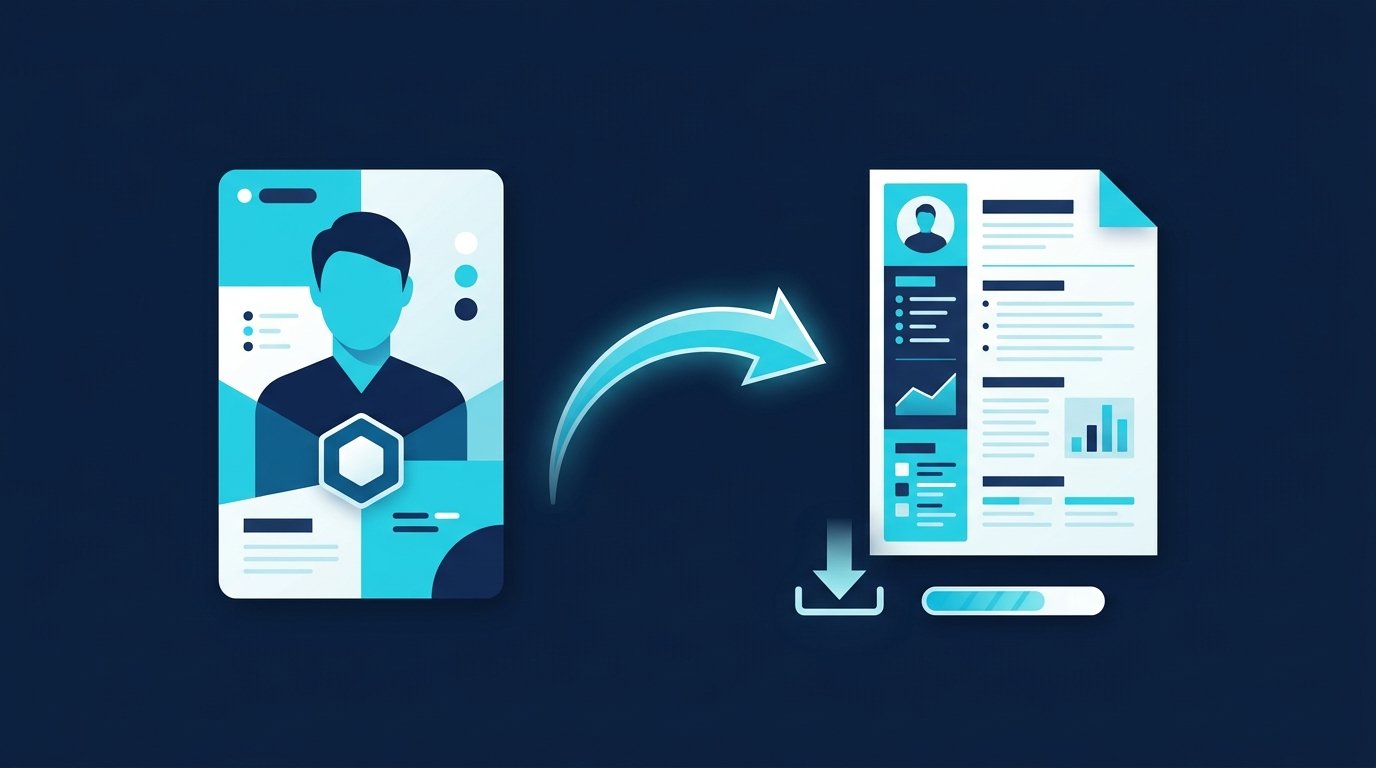
Aus deinem Profil kannst du einen Lebenslauf als PDF erzeugen, zum Beispiel für Unternehmen, die eine klassische Bewerbung erwarten. LinkedIn nennt dafür drei Wege mit unterschiedlichem Ergebnis (Stand: Oktober 2026):
Weg | Ergebnis | Einschränkungen laut LinkedIn |
|---|---|---|
Als PDF speichern | dein Profil als PDF im Lebenslauf-Format | nur am Desktop; Profil und Spracheinstellung müssen auf Englisch stehen |
Resume Builder | angepasster Lebenslauf aus deinen Profildaten | derzeit nicht für alle Mitglieder verfügbar |
Ihre Daten herunterladen | Datenarchiv mit Profil- und Kontodaten | kein fertig formatierter Lebenslauf |
Profil als PDF speichern
- Klicke oben auf der LinkedIn-Startseite auf „Sie“ und dann auf „Profil anzeigen“.
- Klicke im Vorstellungsbereich auf „Mehr“ oder „Ressourcen“.
- Wähle „Als PDF speichern“.
Laut LinkedIn funktioniert die Option nur richtig, wenn dein Profil und deine Spracheinstellung auf Englisch stehen, weil sie derzeit nur englische Zeichen unterstützt. Bei anderen Sprachen kann das PDF fehlerhaft aussehen. In der Mobil-App gibt es die Funktion nicht, und sie ist laut LinkedIn möglicherweise nicht für alle Mitglieder zugänglich.
Beim Monatslimit widersprechen sich die Hilfeseiten (Stand: Oktober 2026): Laut deutscher Hilfeseite kannst du pro Monat höchstens 100 PDFs von Profilen anderer Mitglieder speichern, dein eigenes Profil zählt nicht mit. Laut englischer Hilfeseite liegt das Limit bei 200 PDF-Downloads pro Monat, eigenes Profil eingeschlossen. Für deinen eigenen Lebenslauf spielt das kaum eine Rolle. Heraus kommt ein schlichter Export deines Profils. Nimm ihn als Rohfassung und pass ihn an die jeweilige Stelle an.
Resume Builder
LinkedIn erwähnt auf der Hilfeseite zum Hochladen einen „Resume Builder“, mit dem du aus deinem Profil einen angepassten Lebenslauf erstellen und herunterladen kannst. Die Funktion ist laut LinkedIn derzeit nicht für alle Mitglieder verfügbar. Eine eigene Anleitung mit Klickwegen nennt die Hilfeseite nicht, deshalb beschreiben wir hier keine.
Alle Profildaten exportieren
Brauchst du deine Angaben als Rohdaten, etwa um sie in eine eigene Lebenslauf-Vorlage zu übertragen:
- Klicke oben auf der Startseite auf „Sie“ und wähle „Einstellungen & Datenschutz“.
- Klicke links auf „Datenschutz“.
- Klicke im Abschnitt „So verwendet LinkedIn Ihre Daten“ auf „Ihre Daten herunterladen“.
- Wähle die gewünschten Daten aus und klicke auf „Archiv anfordern“.
Für einzelne Datenkategorien kommt die E-Mail mit dem Download-Link laut LinkedIn innerhalb weniger Minuten, für das umfangreiche Archiv innerhalb von 24 Stunden. Der Download steht dann 72 Stunden bereit (Quelle: LinkedIn-Hilfe „Ihre Daten herunterladen“).
LinkedIn-Link im Lebenslauf angeben
Umgekehrt gehört dein LinkedIn-Profil in den Lebenslauf. LinkedIn schreibt selbst, dass manche Bewerbungen nach der URL deines öffentlichen Profils fragen. So setzt du den Link sauber:
- Platz: im Kontaktblock oben, neben E-Mail und Telefonnummer.
- Form: kurz und lesbar, also linkedin.com/in/dein-name ohne https:// und www. Im PDF zusätzlich als klickbarer Link.
- Adresse: deine benutzerdefinierte URL statt der von LinkedIn zugewiesenen. Laut LinkedIn kannst du sie bis zu fünfmal in sechs Monaten ändern, also leg sie vor dem Versand fest.
- Gleiche Fakten: Jobtitel, Arbeitgeber und Zeiträume stimmen in Lebenslauf und Profil überein. Wer beides liest, merkt Abweichungen sofort.
Wo du die URL findest und wie du sie anpasst, steht Schritt für Schritt in unserem Beitrag LinkedIn URL finden.
Profil und Lebenslauf so aufbauen, dass du gefunden wirst
- Begriffe, nach denen gesucht wird: Recruiter und Vertriebsteams filtern LinkedIn nach Jobtitel, Kenntnissen und Ort, von Hand oder mit Tools. CompLeadly zum Beispiel erstellt seine Ziellisten aus der LinkedIn-Personensuche, dem Sales Navigator und LinkedIn-Recruiter-Suchen. Wer auch immer sucht: Die Begriffe in Headline, Berufserfahrung und Kenntnissen entscheiden, ob du auftauchst.
- Zielposition in die Headline: Hilfe beim Formulieren gibt der kostenlose LinkedIn-Headline-Generator. Tool öffnen.
- Empfehlungen sammeln: Bitte ehemalige Kollegen oder Vorgesetzte um eine Empfehlung auf LinkedIn.
- Aktuell halten: Ein neuer Job gehört am selben Tag ins Profil und in die gespeicherte Lebenslauf-Fassung.
Die Suche umdrehen: Bewerber, Recruiter und Vertrieb
Du musst nicht warten, bis dich jemand findet. Mit denselben Filtern findest du in der LinkedIn-Personensuche Recruiter und Hiring Manager deiner Wunscharbeitgeber und sprichst sie direkt an. Aus so einer Personensuche erstellt CompLeadly eine Zielgruppe. Die Desktop-App besucht die Profile, schickt die Vernetzungsanfrage, nach der Annahme eine erste Nachricht und bei Funkstille ein Follow-up. In der kostenlosen Version sind das Basis-Funktionen mit Tageslimit, zum Beispiel 2 Vernetzungsanfragen pro Tag. Getrennt davon testest du in den ersten 10 Tagen nach der Registrierung alle Funktionen.
Recruiter nutzen denselben Ablauf in der Gegenrichtung, mit Recruiter-Lite-Suchen, Pipelines oder gespeicherten Suchen als Quelle (CompLeadly für Recruiter). Vertriebsteams erreichen so Entscheider aus einer Sales-Navigator-Suche (CompLeadly für Vertriebsteams). Typische Stolperfallen bei der Jobsuche sammelt LinkedIn-Jobsuche: Fehler vermeiden, und zum Gegenlesen deines Profils hilft die Checkliste zur Profiloptimierung. Wie du dein Profil Abschnitt für Abschnitt aufbaust, zeigt Das perfekte LinkedIn-Profil in 6 Schritten.
Häufige Fragen: LinkedIn-Lebenslauf
Wie lade ich meinen Lebenslauf bei LinkedIn hoch?
Entweder vorab über „Jobs“, „Präferenzen“, „Lebensläufe und Bewerbungsdaten“ und „Lebenslauf hochladen“, oder während einer Bewerbung über „Einfach bewerben“ unter „Lebenslauf (optional)“ und „Hochladen“. Für alle sichtbar wird er nur, wenn du ihn als Dokument im Bereich „Im Fokus“ deines Profils hochlädst.
Welches Dateiformat braucht der Lebenslauf?
LinkedIn akzeptiert Microsoft Word oder PDF und empfiehlt eine Dateigröße unter 2 MB. Größere Dateien komprimierst du am besten vor dem Hochladen.
Wie exportiere ich meinen LinkedIn-Lebenslauf als PDF?
Am Desktop über „Sie“, „Profil anzeigen“, „Mehr“ und „Als PDF speichern“. Laut LinkedIn klappt das nur richtig, wenn Profil und Spracheinstellung auf Englisch stehen. In der Mobil-App fehlt die Funktion.
Kann ich den Lebenslauf aus „Im Fokus“ für Bewerbungen nutzen?
Nein. Einen im Profil hochgeladenen Lebenslauf kannst du laut LinkedIn nicht für Bewerbungen verwenden. Lade ihn dafür über die Bewerbungseinstellungen oder direkt bei „Einfach bewerben“ hoch.
Sieht mein Arbeitgeber, dass ich einen Lebenslauf hochgeladen habe?
Ein Lebenslauf, den du nur für Bewerbungen hinterlegst, erscheint nicht öffentlich im Profil. Sichtbar wird er erst, wenn du ihn als Dokument in „Im Fokus“ veröffentlichst. Teilst du Lebenslaufdaten mit Personaler:innen, sollen Recruiter-Nutzer deines aktuellen und ähnlicher Unternehmen das laut LinkedIn nicht sehen, eine Garantie gibt LinkedIn dafür nicht.
Wie gebe ich LinkedIn im Lebenslauf an?
Im Kontaktblock neben E-Mail und Telefon, in der kurzen Form linkedin.com/in/dein-name und im PDF als klickbarer Link. Nimm deine benutzerdefinierte Profil-URL.




