Kurz gesagt: Der LinkedIn Post Inspector zeigt dir, wie LinkedIn einen Link als Vorschau darstellt, welche Angaben auf der Seite fehlen und wann LinkedIn sie zuletzt ausgelesen hat. Dort forderst du auch ein neues Auslesen an. Du brauchst dafür ein LinkedIn-Konto. Die aktualisierte Vorschau gilt nur für neue Beiträge, bestehende behalten die alte.
Stand: November 2026. Klickwege und Grenzwerte stammen aus LinkedIns Hilfebereich und von der Startseite des Tools. Dort standen die Bezeichnungen bei unserem Test am 7. November 2026 auf Englisch, deshalb nennen wir sie hier im Original.
Was der LinkedIn Post Inspector ist
Wenn du einen Link auf LinkedIn teilst, baut LinkedIn daraus eine Vorschau mit Bild, Titel und kurzem Text. Diese Daten liest LinkedIn von der Zielseite aus und speichert sie zwischen. Der Post Inspector ist das Werkzeug von LinkedIn, mit dem du dir dieses Auslesen ansiehst und es bei Bedarf wiederholst.
Auf der Startseite des Tools nennt LinkedIn drei Einsatzzwecke:
- Fehlende Daten finden: Das Tool zeigt, welche Angaben auf deiner Seite fehlen und was du ergänzen solltest, damit die Vorschau in Beiträgen besser aussieht.
- Daten neu laden: Hat sich deine Seite geändert, siehst du, wann LinkedIn die Daten zuletzt aktualisiert hat, und forderst ein erneutes Auslesen an („request a re-scrape“).
- Fehler eingrenzen: LinkedIn erklärt dort, wie es die Metadaten deiner Seite ausliest und was dabei schiefgegangen sein könnte.
Oben auf der Seite steht ein Eingabefeld mit dem Hinweis „Enter a URL to see how it is shared on LinkedIn“, daneben der Button „Inspect“. Ohne Anmeldung kommst du nicht weit: In unserem Test führte der Klick auf „Inspect“ zur Login-Seite von LinkedIn. Halte also dein LinkedIn-Konto bereit, bevor du einen Link prüfst.
Gebraucht wird das Tool von allen, die Links teilen. Im Vertrieb sind das Fallstudien und Landingpages, im Recruiting Stellenanzeigen auf der Karriereseite, bei der Jobsuche das eigene Portfolio. Überall gilt: Die Vorschau ist das Erste, was der Empfänger sieht, noch bevor er klickt.
Link-Vorschau prüfen und neu laden: Schritt für Schritt
Der typische Anlass: Du hast auf deiner Seite das Bild oder die Überschrift geändert, und LinkedIn zeigt beim Teilen noch die alte Fassung. Laut LinkedIn-Hilfe liegt das am Zwischenspeicher. Wurde dieselbe URL schon einmal geteilt, ist das Bild unter Umständen gespeichert, und genau das siehst du im neuen Beitrag, in der Nachricht oder im Artikel. So gehst du vor:
- Melde dich bei LinkedIn an und öffne den Post Inspector unter linkedin.com/post-inspector.
- Füg die URL ein, die du teilen willst, und klick auf „Inspect“.
- Prüf im Vorschaufenster, ob Bild, Titel und Beschreibung stimmen.
- Sind die Daten veraltet, fordere ein erneutes Auslesen an. Laut Startseite des Tools siehst du dabei auch, wann LinkedIn die Seite zuletzt ausgelesen hat.
- Erstelle danach einen neuen Beitrag mit dem Link und kontrollier die Vorschau im Eingabefenster, bevor du veröffentlichst.
Was sich ändert und was nicht
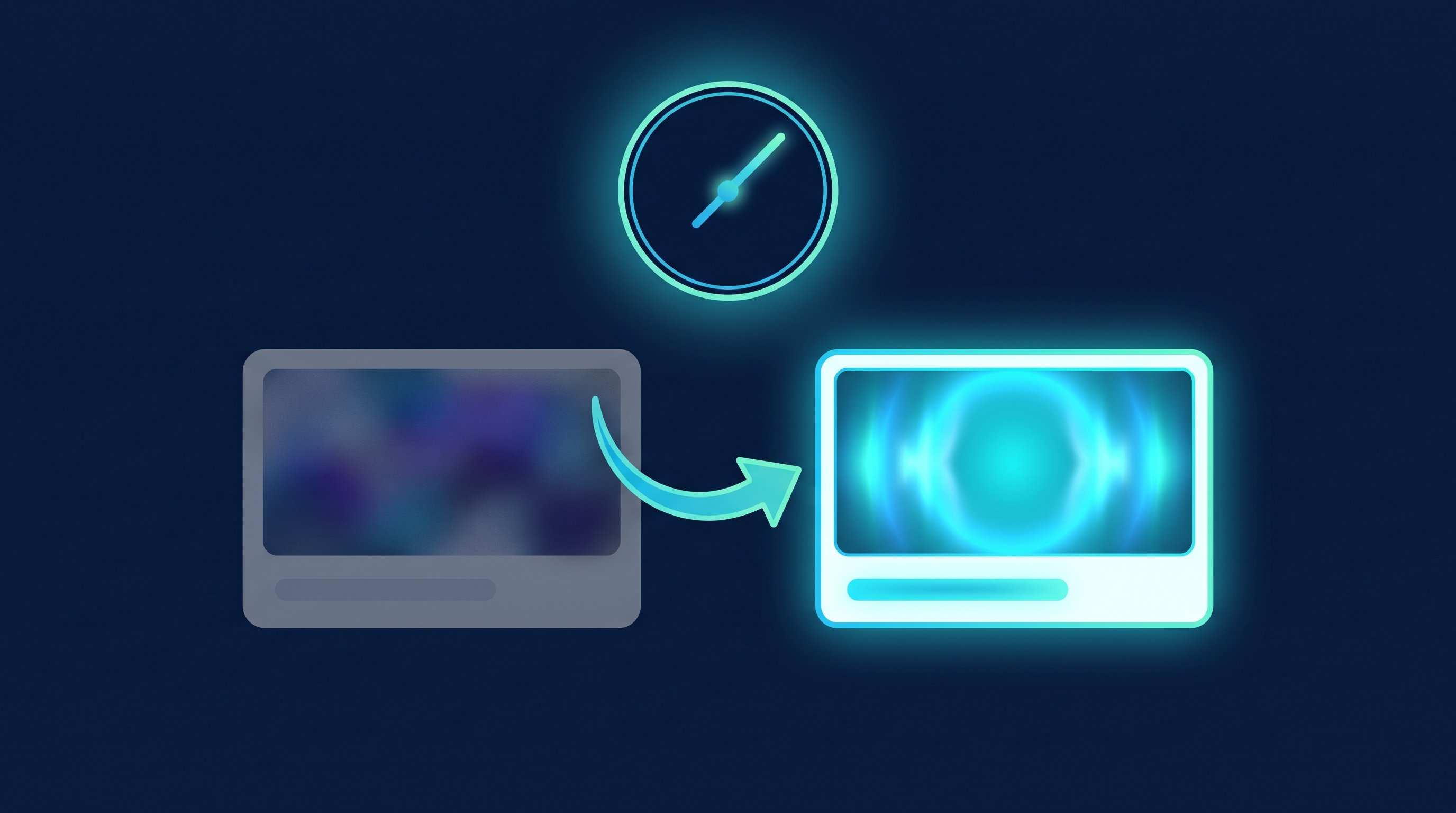
Das Neuladen wirkt nur nach vorn. LinkedIn schreibt dazu: „The preview for any existing posts with this URL will remain the same.“ Ein Beitrag, der schon mit dem alten Bild im Feed steht, behält es also. Die neue Vorschau erscheint erst in Beiträgen, die du nach dem Neuladen erstellst.
Zeigt LinkedIn auch danach noch alte Inhalte, nennt der Hilfeartikel zur Fehlerbehebung beim Teilen von URLs eine Wartezeit: 48 Stunden ab dem letzten Teilen der URL, bevor du es erneut versuchst. Hast du die Angaben im Quelltext gerade erst geändert, sollst du ebenfalls 48 Stunden warten, bis die Änderungen greifen. Plan Änderungen an einer Seite, die du bald teilen willst, deshalb mit zwei Tagen Vorlauf.
Welche Angaben LinkedIn für die Vorschau braucht
LinkedIn liest die Vorschau aus dem Quelltext der Seite. Laut Hilfe setzt das Teilen-Modul auf oEmbed und das Open Graph Protocol (OGP). Nutzt eine Seite keins von beiden, zieht LinkedIn womöglich gar nichts oder andere Inhalte der Seite. Im Hilfeartikel Webseite auf LinkedIn teilbar machen stehen vier og:-Tags, die vorhanden sein müssen:
Tag | Was er steuert | Worauf du achtest |
|---|---|---|
og:title | Titel in der Vorschau | Der Titel des Artikels oder der Seite |
og:description | Text unter dem Titel | Ein Satz, der sagt, was der Leser auf der Seite bekommt |
og:image | Vorschaubild | Ein öffentlich erreichbares Bild, Anforderungen siehe unten |
og:url | Adresse der Seite | Die Adresse genau dieser Seite |
Für das Bild nennt LinkedIn im selben Artikel eigene Werte:
- höchstens 5 MB Dateigröße
- mindestens 1200 x 627 Pixel (Breite x Höhe)
- empfohlenes Seitenverhältnis 1,91:1
- Bilder unter 401 Pixel Breite erscheinen nur als kleines Vorschaubild
Baust du deine Website nicht selbst, gib diese Liste an die Person weiter, die sie betreut. Das empfiehlt auch LinkedIn. Willst du statt eines Links lieber Folien oder Bilder zeigen, ist ein Dokument-Post die Alternative. Wie das geht, steht im Beitrag zum LinkedIn-Karussell.
Typische Fehler bei der Link-Vorschau und was du tust
Die meisten Probleme haben eine Ursache, die LinkedIn in seiner Hilfe selbst nennt:
Was du siehst | Ursache laut LinkedIn-Hilfe | Was du tust |
|---|---|---|
Altes Bild oder alter Titel | Die URL wurde schon geteilt, LinkedIn zeigt die zwischengespeicherte Fassung | Im Post Inspector neu auslesen lassen, dann einen neuen Beitrag erstellen |
Kein Bild, obwohl es die Anforderungen erfüllt | Die Website lässt LinkedIn das Bild nicht abrufen, oder es liegt in einem geschützten Verzeichnis | Bild öffentlich erreichbar ablegen und erneut prüfen |
Nur ein kleines Bild neben dem Text | Das Bild ist schmaler als 401 Pixel | Ein Bild mit mindestens 1200 x 627 Pixeln hinterlegen |
Falscher Titel, falscher Text oder keine Vorschau | Die Seite nutzt weder oEmbed noch Open Graph | Die vier og:-Tags ergänzen, bei fremden Seiten den Betreiber informieren |
Link lässt sich nicht teilen, Fehlermeldung | Die URL enthält Leerzeichen | Leerzeichen entfernen oder als %20 kodieren |
„cannot display preview“ beim Posten auf einer Unternehmensseite | Kann am SSL-Zertifikat der Zielseite liegen | Zertifikat der Zielseite prüfen lassen |
Geänderte Tags wirken noch nicht | LinkedIn nennt 48 Stunden, bis geänderte Tags wirken | Abwarten, dann im Post Inspector erneut prüfen |
Bei fehlenden Bildern hilft ein schneller Test: Öffne die Bildadresse aus og:image direkt in einem privaten Browserfenster. Lädt das Bild dort nicht oder erst nach einer Anmeldung, kommt auch LinkedIn vermutlich nicht heran. Für Unternehmensseiten nennt LinkedIn den SSL-Hinweis in der Fehlerbehebung für Seitenbeiträge.
Die Vorschau ist nur ein Teil des Beitrags. Zeilenumbrüche und Hervorhebungen im Text darüber setzt du vorab mit dem LinkedIn Text Formatter, die Länge prüfst du mit dem Zeichenzähler.
Checkliste: bevor du einen Link teilst
- Vorschau prüfen: Link im Post Inspector eingeben, Bild, Titel und Beschreibung kontrollieren.
- Seite gerade geändert? Neu auslesen lassen und bei Bedarf 48 Stunden Vorlauf einplanen.
- Bild: mindestens 1200 x 627 Pixel, höchstens 5 MB, Verhältnis 1,91:1.
- URL: ohne Leerzeichen, möglichst kurz und lesbar.
- Text: Schreib so, dass der Beitrag auch ohne Klick etwas bringt. Was LinkedIn im Feed fördert, steht im Beitrag zum LinkedIn-Algorithmus 2026.
- Zeitpunkt: Welche Uhrzeiten laut Studien gut liegen, zeigt Beste Zeit zum Posten auf LinkedIn.
- Hashtags: wenige und passende, mehr dazu in LinkedIn-Hashtags: wie viele, welche, wo.
Bringen deine Beiträge trotz sauberer Vorschau keine Anfragen, hilft ein Blick auf die typischen Gründe in Warum deine LinkedIn-Posts keine Leads bringen.
Links in Vertrieb, Recruiting und Jobsuche
Die Vorschau erscheint nicht nur in Beiträgen. Laut LinkedIn-Hilfe zeigt auch eine Nachricht mit URL ein Vorschaufenster, und auch dort kann das alte, zwischengespeicherte Bild auftauchen. Wer denselben Link an viele Kontakte schickt, prüft ihn deshalb einmal vorher im Post Inspector. Das kostet eine Minute und erspart dir, dass fünfzig Empfänger das alte Vorschaubild sehen.
Vertrieb: Fallstudie oder Landingpage in der Nachricht
Im Vertrieb steckt der Link oft in der ersten Nachricht nach der Vernetzung oder im Follow-up, etwa zu einer Fallstudie oder einer Landingpage. Mit CompLeadly schickst du neuen Kontakten nach der Vernetzung einen Opener und danach Follow-ups. In der kostenlosen Version nutzt du die Basis-Funktionen als Einzelschritte mit Tageslimit, zum Beispiel einen Opener, ein Follow-up und zehn Nachrichten an Kontakte 1. Grades pro Tag. Ab Basic laufen die Schritte als Workflow mit Zeitplan. Ab Premium gibst du Nachrichten auch Anhänge mit, wenn ein PDF besser passt als ein Link. Formulierungen findest du in den Follow-up-Vorlagen, und vor dem Versand lässt du den Text durch den Nachrichten-Check laufen. Mehr unter CompLeadly für Vertriebsteams.
Recruiting: Stellenanzeige mit sauberer Vorschau
Im Recruiting verlinkst du meist die Stellenanzeige auf der Karriereseite. Zeigt die Vorschau den Titel einer alten Stelle oder gar kein Bild, wirkt die Ansprache beliebig. Prüf den Link deshalb, bevor du ihn in eine Kandidatenansprache oder einen Beitrag setzt. CompLeadly legt Zielgruppen auch aus Suchen, Pipelines und gespeicherten Suchen in LinkedIn Recruiter an, wenn du Recruiter nutzt, und ab Basic läuft die Ansprache als Workflow mit Zeitplan. Mehr unter CompLeadly für Recruiter. Ob sich eine bezahlte Anzeige auf LinkedIn lohnt, steht in LinkedIn-Stellenanzeige schalten.
Jobsuche: Portfolio-Link in der Nachricht an Recruiter
Bei der Jobsuche schickst du Recruitern oder Hiring Managern oft einen Link mit, etwa zu deinem Portfolio, deiner persönlichen Website oder einem Projekt. Fehlt das Bild oder steht dort ein Platzhaltertitel, wirkt der Link unfertig. Prüf deine Seite deshalb im Post Inspector und ergänze fehlende og:-Tags. Danach sprichst du die richtigen Leute direkt an: Such in der LinkedIn-Personensuche nach den Recruitern deiner Wunscharbeitgeber und leg daraus mit CompLeadly eine Zielgruppe an, wie in LinkedIn-Zielgruppe erstellen beschrieben. In der kostenlosen Version gehst du die Schritte einzeln mit Tageslimit, zum Beispiel zwei Vernetzungsanfragen pro Tag. Ab Basic wird daraus ein Workflow: Profil besuchen, vernetzen, nach der Annahme schreiben, nachfassen.
Alle Tarife stehen auf der Preisseite. Zum Ausprobieren lädst du die App über die Download-Seite und testest Premium zehn Tage ohne Zahlungsdaten. Der Test endet automatisch, danach nutzt du die kostenlose Version mit Basis-Funktionen und Tageslimit weiter.
Häufige Fragen: LinkedIn Post Inspector
Was ist der LinkedIn Post Inspector?
Ein Werkzeug von LinkedIn unter linkedin.com/post-inspector. Du gibst eine URL ein und siehst, wie LinkedIn sie als Vorschau darstellt, welche Angaben fehlen und wann LinkedIn die Seite zuletzt ausgelesen hat. Dort forderst du auch ein erneutes Auslesen an.
Brauchst du für den Post Inspector ein LinkedIn-Konto?
Ja. In unserem Test am 7. November 2026 führte die Prüfung ohne Anmeldung zur Login-Seite von LinkedIn.
Warum zeigt LinkedIn noch das alte Vorschaubild?
Weil LinkedIn die Daten einer URL zwischenspeichert, wenn sie schon einmal geteilt wurde. Lass die Seite im Post Inspector neu auslesen und erstelle einen neuen Beitrag. Hilft das nicht, empfiehlt LinkedIn 48 Stunden Wartezeit ab dem letzten Teilen.
Ändert der Post Inspector die Vorschau bestehender Beiträge?
Nein. Laut LinkedIn betrifft das Neuladen nur neue Beiträge mit der URL. Bestehende Beiträge behalten ihre Vorschau.
Welche Bildgröße braucht die Link-Vorschau auf LinkedIn?
Mindestens 1200 x 627 Pixel bei höchstens 5 MB, empfohlen ist ein Verhältnis von 1,91:1. Bilder unter 401 Pixel Breite zeigt LinkedIn nur als kleines Vorschaubild.
Was tust du, wenn sich ein Link gar nicht teilen lässt?
Prüf, ob die URL Leerzeichen enthält. Solche URLs lassen sich laut LinkedIn nicht teilen. Entferne die Leerzeichen oder kodiere sie. Bei Beiträgen auf Unternehmensseiten kann die Meldung „cannot display preview“ am SSL-Zertifikat der Zielseite liegen.