

Du hast deine Sales-Navigator-Lizenz über uns bestellt und den Aktivierungslink angeklickt – super, damit ist der Sales Navigator freigeschaltet. Damit du ihn nutzen kannst und CompLeadly ihn erkennt, sind nur noch wenige Schritte nötig.
1. Sales Navigator einmal am Computer öffnen
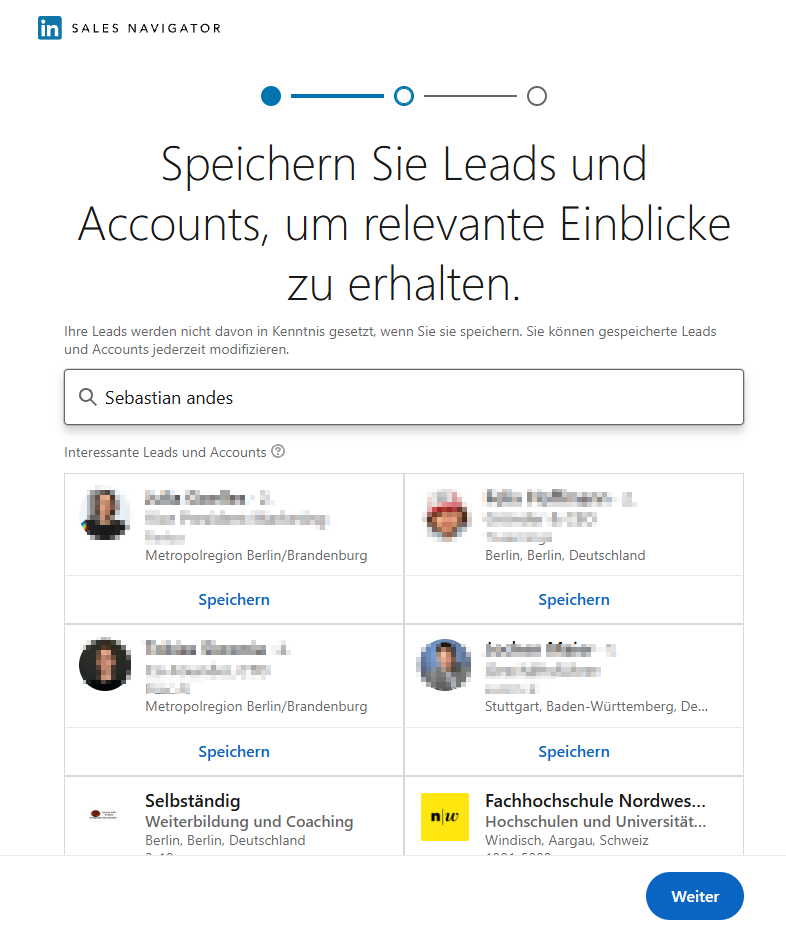
LinkedIn zeigt den Sales Navigator erst an, wenn du das kurze Onboarding einmal durchläufst.
- Öffne LinkedIn an deinem Computer (am Smartphone funktioniert es nicht).
- Klicke oben rechts in deinem LinkedIn-Profil auf „Sales Navigator" – oder rufe direkt www.linkedin.com/sales/home auf.
- Arbeite das kurze Onboarding von LinkedIn durch, bis der Sales Navigator angezeigt wird.
- Nur über uns bestellter Sales Navigator:
Da du einem Sales Navigator Team hinzugefügt wurdest, empfehlen wir, die Sales-Navigator-Teamfunktionen zu deaktivieren, damit niemand deine Aktivitäten und Kontakte sehen kann. So geht's:
https://compleadly.de/wissen/sales-navigator-lizenz-aktiviert-was-du-beachten-musst
2. CompLeadly erkennt den Sales Navigator automatisch
Sobald du einmal aktiv im Sales Navigator warst, erkennt CompLeadly ihn beim nächsten Start automatisch. Deine Zielgruppen-Suchen laufen dann wie gewohnt.
Wenn du noch keine Sales Navigator-Zielgruppen angelegt hast, gehe weiter zu Schritt 3.
3. Zielgruppe festlegen und loslegen
Der wichtigste nächste Schritt ist deine Zielgruppe im Sales Navigator. CompLeadly nutzt diese Suche, um Vernetzung und Nachrichtenversand zu automatisieren. Wie du dabei am besten vorgehst, zeigt dir die Schritt-für-Schritt-Anleitung direkt im Tool.
Gut zu wissen
- Nur am Computer: Der Sales Navigator lässt sich nur am Computer einrichten, nicht am Smartphone.
- Freischaltung erneuern: LinkedIn setzt die Freischaltung nach 25 Tagen zurück. Du bekommst dann einen neuen Aktivierungslink von uns, den du erneut am Computer anklickst.
- Lässt sich der Sales Navigator nicht öffnen? Starte den Rechner einmal neu und probiere es erneut. Klappt es danach noch nicht, melde dich kurz bei uns über support@compleadly.de
Zielgruppe lieber gemeinsam einrichten?
Am schnellsten geht die Einrichtung im Einsteiger-Seminar: Dort richten wir mit dir live alles ein und beantworten deine Fragen. Einen Termin kannst du jederzeit über den Support oder deine Terminbestätigung buchen.
Termine: Einführungseminar