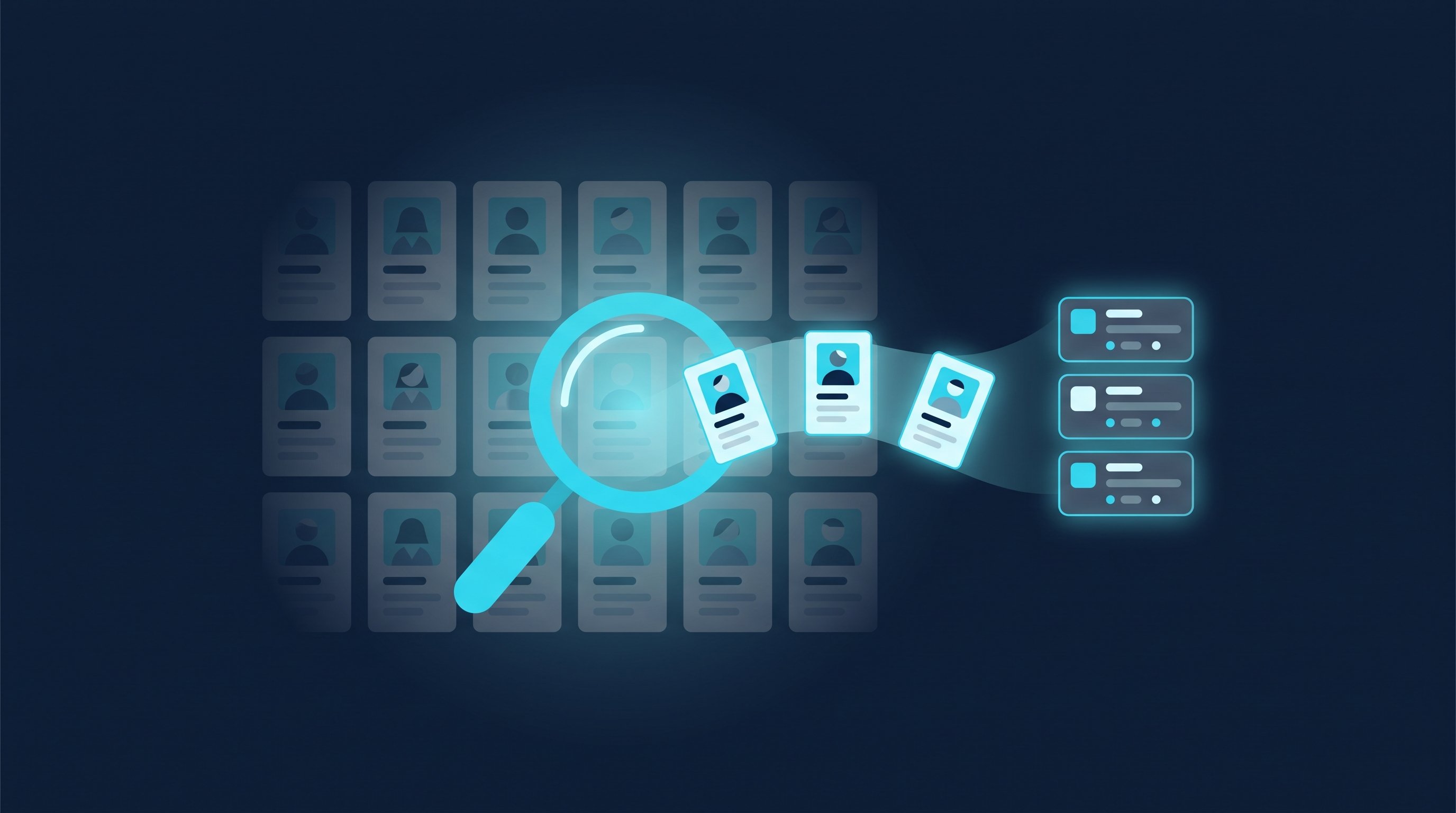
LinkedIn Scraping heißt, Profile, Suchergebnisse und andere Daten automatisiert von LinkedIn auszulesen und in eine Tabelle zu kopieren. Davon zu unterscheiden ist der Export, den LinkedIn selbst anbietet: eine Kopie deiner eigenen Daten mit deinen Kontakten 1. Grades. Für die Ansprache brauchst du meist keine großen Datenmengen, sondern eine gut gebaute Zielgruppe und wenige saubere Felder.
Hier steht, was ein LinkedIn Scraper macht, wie der offizielle Export funktioniert, wie du sparsam mit Daten arbeitest und wie du mit Suchen und Zielgruppen im eigenen Konto zu denselben Gesprächen kommst. Stand: Oktober 2026.
Was ist LinkedIn Scraping?
Ein LinkedIn Scraper ist eine Software, die Seiten von LinkedIn aufruft und die sichtbaren Inhalte in strukturierte Daten verwandelt: Name, Headline, Position, Unternehmen, Standort, Profil-URL, manchmal auch Beiträge, Kommentare oder Mitgliederlisten von Gruppen. Das Ergebnis landet in einer Tabelle, einem CRM oder einer Datenbank. Typische Einsätze sind Lead-Listen für den Vertrieb, Kandidatenlisten im Recruiting und Marktübersichten.
Es gibt drei Bauformen: Browser-Erweiterungen, die die gerade geöffnete Seite auslesen, Cloud-Dienste, die Suchen auf eigenen Servern abarbeiten, und Programme, die auf deinem Rechner laufen. Den Weg, den LinkedIn selbst vorsieht, zeigt der nächste Abschnitt: den Export deiner eigenen Kontakte.
Scraping oder Export eigener Kontakte: der Unterschied
Der Export ist der Weg, den LinkedIn selbst vorsieht. Er liefert eine Kopie deiner eigenen Daten, darunter deine Kontakte. Laut LinkedIn-Hilfe: Kontakte aus LinkedIn exportieren (abgerufen am 3. Oktober 2026) geht das so:
- Klicke oben auf deiner LinkedIn-Startseite auf das Symbol „Sie“.
- Wähle „Einstellungen & Datenschutz“.
- Klicke links auf „Datenschutz“.
- Klicke im Bereich „So verwendet LinkedIn Ihre Daten“ auf „Kopie Ihrer Daten anfordern“.
- Wähle das größere Datenarchiv, das unter anderem deine Kontakte enthält, und klicke auf „Archiv anfordern“.
- Den Download-Link bekommst du per E-Mail an deine primäre Adresse.
Zwei Einschränkungen nennt die Hilfeseite selbst: Exportieren kannst du nur deine direkten Kontakte, und E-Mail-Adressen siehst du nur von Kontakten, die ihren Kontakten erlaubt haben, ihre Adresse zu sehen oder herunterzuladen. Die Labels stammen aus der deutschen Fassung der Hilfeseite und können in deiner Oberfläche leicht abweichen.

Kriterium | Scraping | Export eigener Kontakte |
|---|---|---|
Wer liefert die Daten | Ein Drittanbieter-Tool liest LinkedIn-Seiten aus | LinkedIn selbst, über die Einstellungen |
Welche Personen | Alle, die eine Suche, Gruppe oder Seite zeigt | Nur deine Kontakte 1. Grades |
E-Mail-Adressen | Je nach Tool über zusätzliche Anreicherung | Nur, wenn der Kontakt es erlaubt hat |
Format | Je nach Tool, meist Tabelle | Archiv zum Download, Link per E-Mail |
Bezug zu dir | Oft keiner, die Person kennt dich nicht | Ihr seid vernetzt |
Der letzte Punkt ist für die Akquise der wichtigste. Eine Person aus deinem Export hat deine Anfrage angenommen oder dir eine geschickt. Eine Person aus einer ausgelesenen Liste weiß nichts von dir. Das merkst du an der ersten Nachricht.
Wann sich ein Export lohnt
Ein Export ist kein Selbstzweck, aber in drei Situationen sinnvoll. Erstens, wenn du dein Netzwerk mit deinem CRM abgleichen willst, um zu sehen, welche Kunden und Ansprechpartner du schon auf LinkedIn kennst. Zweitens, bevor du dein Konto schließt oder deinen Arbeitsplatz wechselst und deine Kontakte als Liste behalten willst. Drittens, wenn du mit dem Sales Navigator arbeitest: Lead-Listen liegen dort im Abo. Wie du sie sicherst, steht in unserer Sales-Navigator-Anleitung. In allen drei Fällen gilt dieselbe Regel wie unten: nur die Felder behalten, die du wirklich nutzt.
Sparsam mit Daten arbeiten: nur was du für die Ansprache brauchst
Wer Daten für die Ansprache sammelt, ob per Export, aus einer Suche oder aus dem CRM, kommt mit erstaunlich wenig aus. Für eine gute erste Nachricht reichen Name, Profil-URL, aktuelle Position und Unternehmen. Alles Weitere ist Vorrat, den du pflegen, sichern und irgendwann wieder löschen musst. Dazu gehört auch, dass du nicht alles exportierst, was technisch geht.

Checkliste vor dem Datenimport
- Zweck: Für welche Kampagne, welche Stelle oder welches Angebot brauchst du die Liste? Steht das nicht fest, brauchst du die Liste noch nicht.
- Felder: Nur Name, Profil-URL, Position und Unternehmen. Privates wie Geburtstag, private Adresse oder Telefonnummer gehört nicht in eine Akquise-Liste.
- Quelle: Halte zu jeder Liste fest, woher sie stammt und von wann sie ist, zum Beispiel „Sales-Navigator-Suche Einkaufsleiter Maschinenbau, 3. Oktober 2026“. So kannst du jedem Kontakt sagen, wie du auf ihn gekommen bist.
- Blockliste: Wer keine Nachrichten möchte, wer schon Kunde ist oder wen eine Kollegin betreut, kommt auf eine Blockliste, die vor jedem Import abgeglichen wird.
- Ablaufdatum: Lege fest, wann du Listen ohne Antwort löschst. Eine Liste von vor zwei Jahren ist ohnehin veraltet, Positionen und Firmen haben sich geändert.
- Weitergabe: Listen bleiben bei der Person oder im Team, das die Gespräche führt. Sie werden nicht verkauft oder an Dritte gegeben.
Die Quelle in der ersten Nachricht nennen: drei Vorlagen
Wer seine Quelle festhält, kann sie auch nennen. Das macht die erste Nachricht ehrlicher und meist auch besser, weil sie einen echten Anlass hat. Drei Vorlagen zum Kopieren, die eckigen Klammern ersetzt du:
Hallo [Vorname], ich bin über eine Suche nach [Rolle] in [Branche] auf dein Profil gestoßen. Wir helfen Teams wie [Firma] bei [Thema]. Hast du Lust, dich zu vernetzen?
Hallo [Vorname], dein Kommentar zu [Thema] unter dem Beitrag von [Name] ist mir hängen geblieben. Ich beschäftige mich bei [eigene Firma] mit derselben Frage. Lass uns gern vernetzen.
Hallo [Vorname], ich suche für [Firma] eine [Position] in [Ort] und bin über die LinkedIn-Suche auf dein Profil gekommen. Darf ich dir die Stelle kurz schicken?
Schreibt jemand zurück, dass er keine Nachrichten möchte, kommt er sofort auf die Blockliste und aus allen laufenden Listen heraus. Eine kurze Antwort wie „Danke für die Rückmeldung, ich melde mich nicht mehr“ schließt das Gespräch freundlich ab.
Diese Arbeitsweise hat einen Nebeneffekt: Wer wenige, passende Kontakte gezielt anschreibt, schreibt bessere Nachrichten. Wie Anbieter von LinkedIn-Software mit Daten umgehen und wo sie hosten, zeigt unsere Übersicht LinkedIn-Automatisierung aus Deutschland. Wie CompLeadly es macht, steht auf der Seite Sicherheit.
Die Alternative: mit Suchen und Zielgruppen im eigenen Konto arbeiten
Für Vertrieb und Recruiting brauchst du die Daten selten in einer Tabelle. Du brauchst eine Liste der richtigen Menschen und einen Weg, sie nacheinander anzusprechen. Genau das liefert die Suche in deinem eigenen LinkedIn-Konto: Filter für Position, Unternehmen, Branche und Ort in der normalen Personensuche, deutlich mehr Filter und gespeicherte Suchen im Sales Navigator. Wie du den Sales Navigator dafür aufsetzt, steht ebenfalls in der Anleitung oben.
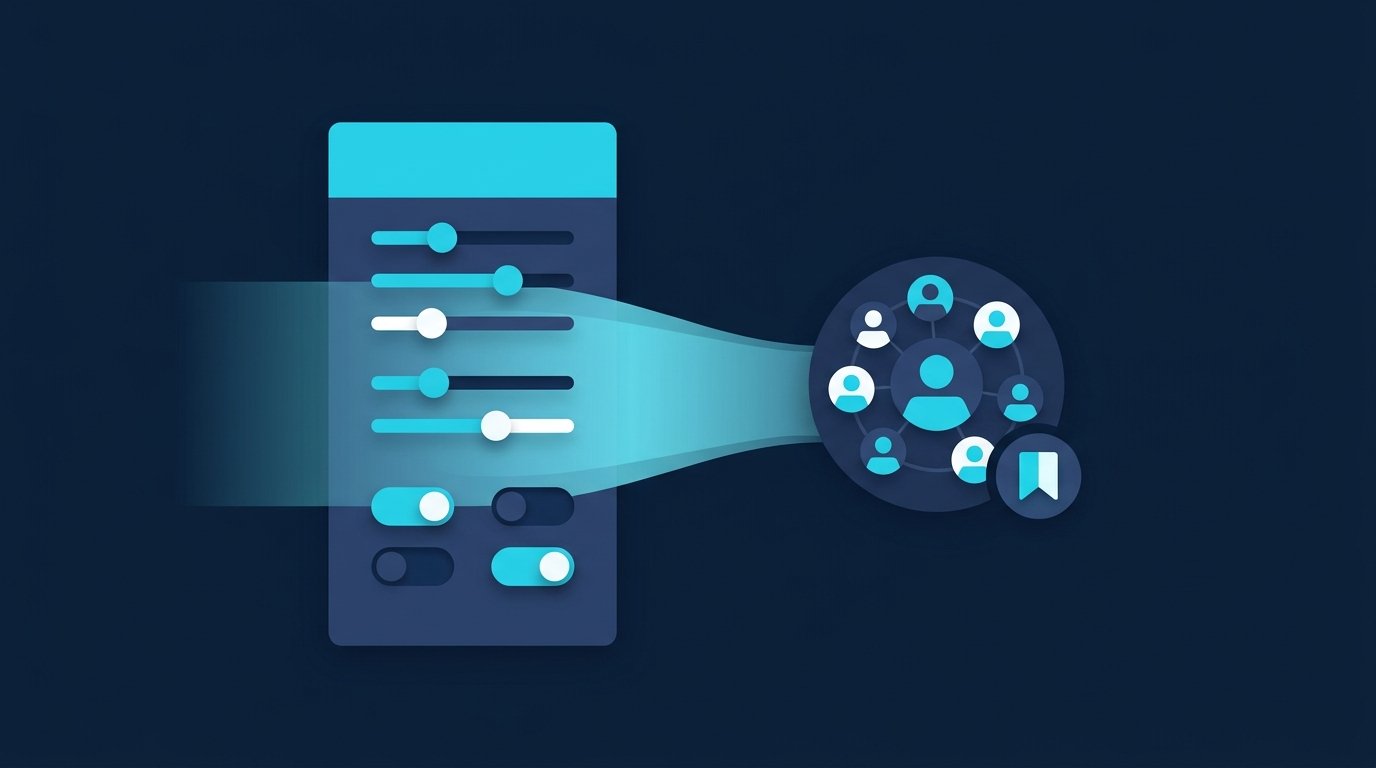
Die Suche bleibt dabei dort, wo sie hingehört: in deinem Konto, mit deinen Filtern, aktuell zum Zeitpunkt der Ansprache. Statt einer Tabelle, die am Tag nach dem Export veraltet, arbeitest du mit einer Suche, die du jederzeit neu aufrufst.
So arbeitet CompLeadly mit Zielgruppen
In CompLeadly wird die Suche selbst zur Zielgruppe. Als Quelle dienen eine LinkedIn-Personensuche, eine Sales-Navigator-Suche oder gespeicherte Suche, eine Recruiter-Lite-Suche, -Pipeline oder gespeicherte Recruiter-Suche, deine Follower, Profile, denen du folgst, deine Profilbesucher oder eine Excel-Liste. Auf diese Zielgruppe lässt du einen Workflow laufen: Profil besuchen, vernetzen mit Notiz, erste Nachricht nach der Annahme, Follow-ups, die bei der ersten Antwort stoppen. Die App läuft auf deinem eigenen Rechner und arbeitet mit deinem eigenen LinkedIn-Konto.
- Gespeicherte Zielgruppen: zwei in der Gratis-Version, ab Basic unbegrenzt.
- Blockliste fürs Team: Ab Premium hält eine Team-Blockliste Kontakte zurück, die jemand anderes im Team schon betreut.
- Export, wenn du ihn brauchst: Netzwerk- und Profil-Export gibt es auch in der Gratis-Version, mit 50 bzw. 99 Profilen pro Tag, ab Basic ohne Begrenzung durch das Tool. Den Excel-Export gibt es ab Basic.
Vertrieb, Recruiting und Jobsuche: drei Beispiele
- Vertrieb: Statt eine Liste aller Geschäftsführer einer Branche auszulesen, speicherst du die Sales-Navigator-Suche und nutzt sie als Zielgruppe. So weißt du bei jedem Kontakt, aus welcher Suche er stammt.
- Recruiting: Die Recruiter-Lite-Pipeline einer Stelle wird zur Zielgruppe, ein Workflow pro Stelle. Kandidatinnen, die abgesagt haben, kommen auf die Blockliste. Mehr auf der Seite für Recruiter.
- Jobsuche: Eine Personensuche nach Recruitern und Hiring Managern deiner Wunschfirmen ist deine Zielgruppe. Profilbesuch, Vernetzung mit Notiz und ein Follow-up laufen auch in der Gratis-Version, mit Tageslimits.
Wie du dein Konto bei all dem im Alltag sauber führst, mit LinkedIns eigenen Hinweisen zu Tempo und Einladungen, steht in unserem Leitfaden zur Kontoführung. Du startest mit 10 Tagen kostenlosem Test mit allen Funktionen, ohne Kreditkarte. Danach läuft dein Zugang in der Gratis-Version weiter: Basis-Funktionen mit Tageslimit, zum Beispiel 2 Vernetzungsanfragen pro Tag. Tarife stehen auf der Preisseite.
Häufige Fragen: LinkedIn Scraping
Was ist ein LinkedIn Scraper?
Eine Software, die LinkedIn-Seiten wie Suchergebnisse, Profile oder Gruppenmitglieder aufruft und die sichtbaren Inhalte als Tabelle speichert. Es gibt sie als Browser-Erweiterung, als Cloud-Dienst und als Programm auf dem eigenen Rechner.
Wie exportiere ich meine LinkedIn-Kontakte?
Über „Einstellungen & Datenschutz“, dann „Datenschutz“ und „Kopie Ihrer Daten anfordern“. Wähle das größere Datenarchiv mit deinen Kontakten und klicke auf „Archiv anfordern“. Den Download-Link schickt LinkedIn an deine primäre E-Mail-Adresse.
Warum fehlen E-Mail-Adressen in meinem LinkedIn-Export?
Laut LinkedIn-Hilfe siehst du nur die E-Mail-Adressen von Kontakten, die ihren Kontakten erlaubt haben, ihre Adresse zu sehen oder herunterzuladen. Bei allen anderen bleibt das Feld leer.
Kann ich Kontakte 2. Grades exportieren?
Nein. Laut LinkedIn-Hilfe kannst du derzeit keine Kontaktliste exportieren, die nicht direkte Kontakte enthält. Für Menschen außerhalb deines Netzwerks arbeitest du mit Suchen und Zielgruppen.
Welche Daten brauche ich für die Ansprache auf LinkedIn?
Name, Profil-URL, aktuelle Position und Unternehmen reichen für eine persönliche erste Nachricht. Halte zusätzlich fest, aus welcher Suche der Kontakt stammt, und pflege eine Blockliste für alle, die du nicht anschreiben sollst.
Gibt es eine Alternative zum Scraping für die Akquise?
Ja: Suchen und gespeicherte Suchen im eigenen LinkedIn-Konto oder im Sales Navigator als Zielgruppe nutzen. In CompLeadly wird eine solche Suche direkt zur Zielgruppe für einen Workflow aus Profilbesuch, Vernetzung und Follow-ups.