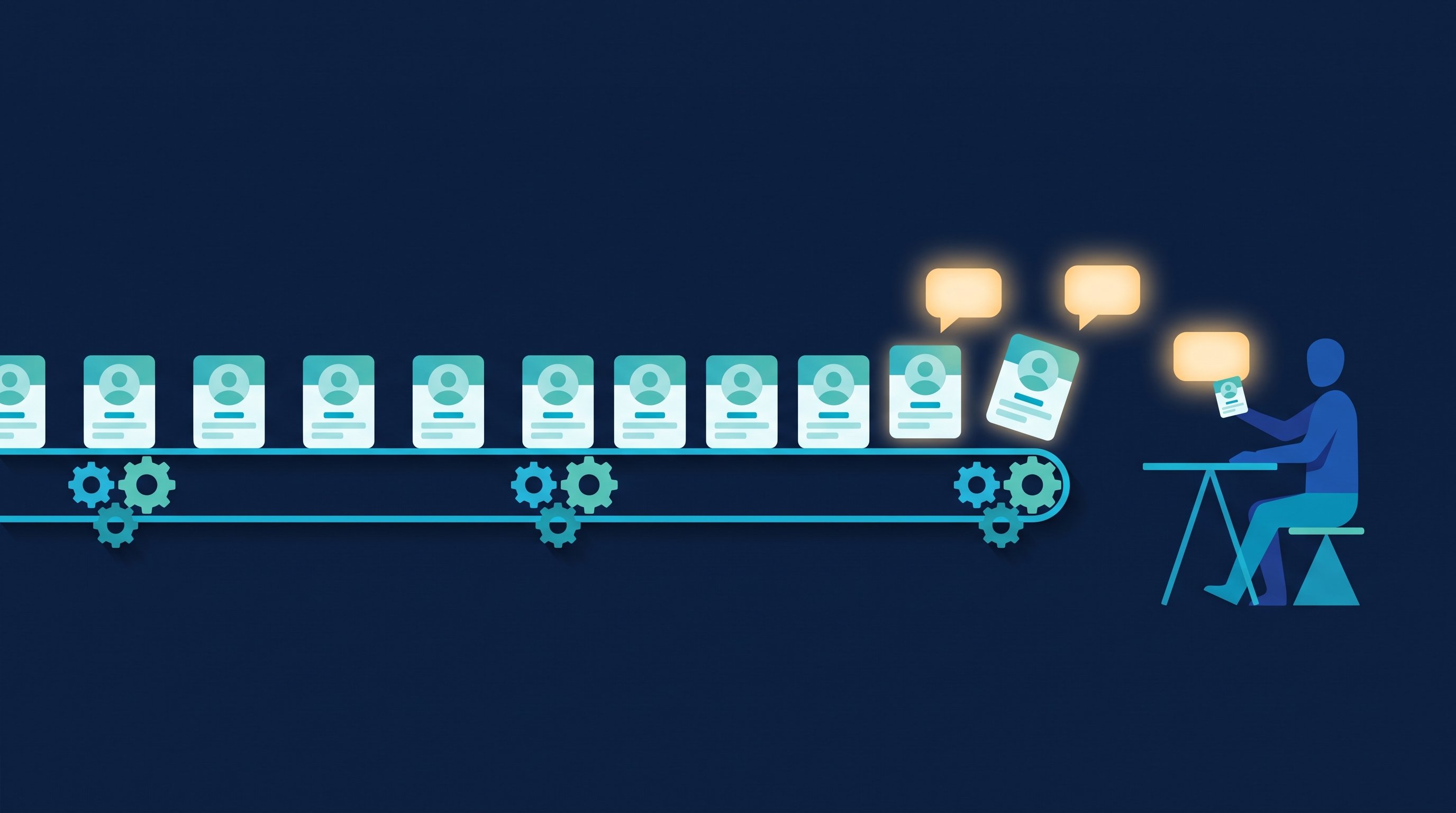
Kurz gesagt: Richte deine Automatisierung auf LinkedIn an einem normalen Arbeitstag aus. Fang klein an und steigere langsam, lass Pausen mit zufälliger Länge zu, arbeite zu festen Zeiten statt rund um die Uhr, bleib an einem Rechner und an einem Ort und schick Anfragen, die angenommen werden.
Stand: Oktober 2026.
Wie eine Automatisierung arbeitet, legst du mit ihren Einstellungen fest. Wer am ersten Tag hundert Anfragen verschickt und die Software die ganze Nacht laufen lässt, arbeitet anders als jeder Mensch an seinem Schreibtisch. Wer mit fünf Anfragen beginnt, Pausen einbaut und um 18 Uhr aufhört, arbeitet mit Software so, wie er es auch ohne täte: als jemand, der LinkedIn jeden Tag für seinen Vertrieb nutzt.
Es geht hier um die Einstellungen im laufenden Betrieb. Ist dein Konto schon eingeschränkt, hilft dir unser Ratgeber LinkedIn-Konto eingeschränkt oder gesperrt mit den nächsten Schritten.
Das Prinzip: ein normaler Arbeitstag
Nimm einen Vertriebler, der LinkedIn ernst nimmt. Er fängt morgens an, schreibt Anfragen und beantwortet Nachrichten. Zwischendurch telefoniert er, geht in ein Meeting, holt sich einen Kaffee. Nach Feierabend ist Ruhe. Er sitzt jeden Tag am selben Rechner, im selben Büro. Und er schreibt Menschen an, die zu seinem Angebot passen, deshalb nehmen viele seine Anfrage an.
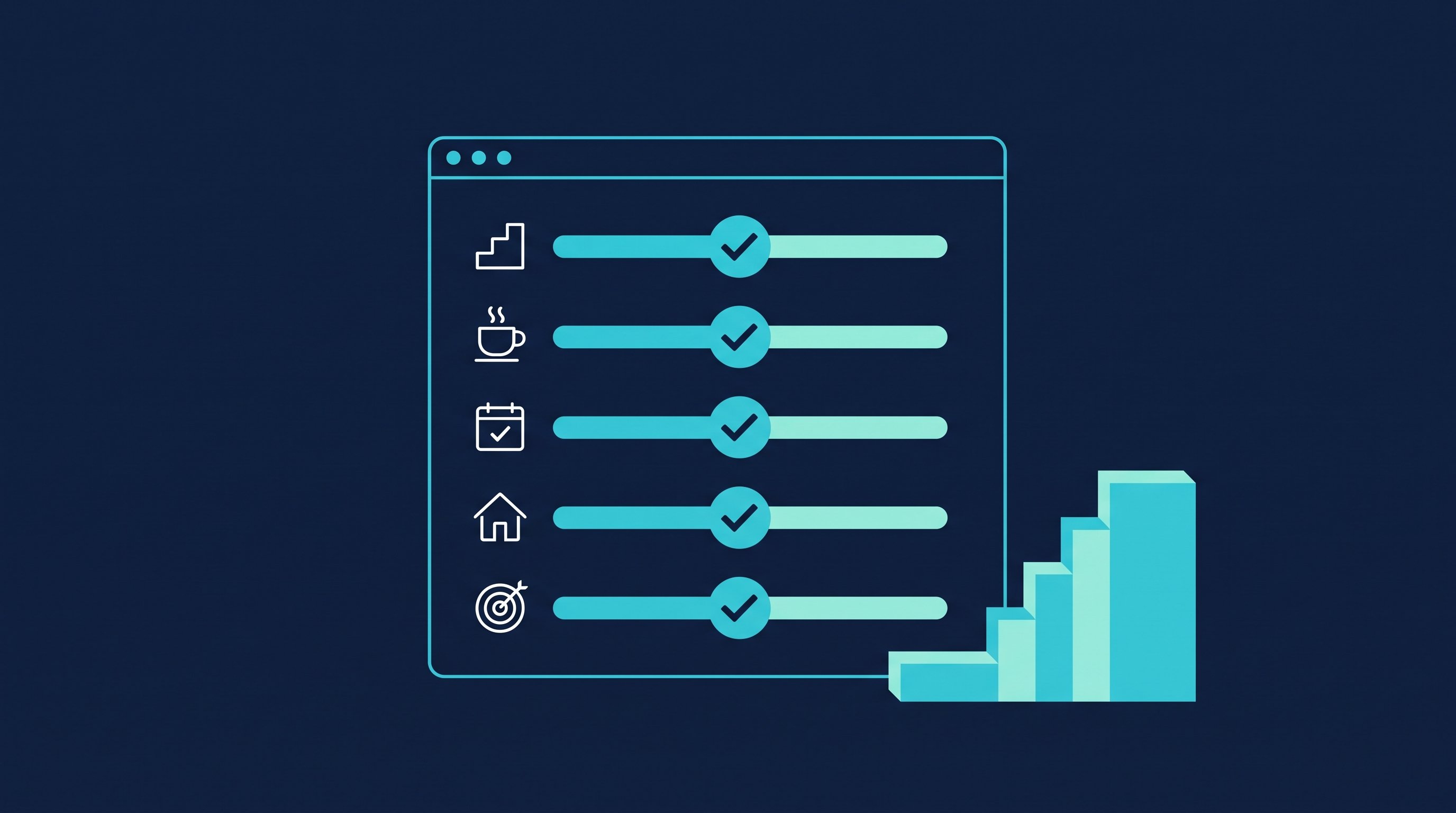
Genau dieses Bild ist die Messlatte für jede Automatisierung. Daraus folgen fünf Schritte:
- Tempo: klein anfangen, langsam steigern.
- Pausen: unregelmäßig, wie im echten Arbeitstag.
- Arbeitszeiten: feste Zeitfenster, keine Nachtschicht.
- Ort: ein Rechner, eine Verbindung, ein Tool.
- Qualität: Anfragen an die Richtigen, alte Anfragen aufräumen.

Schritt 1: Klein anfangen und langsam steigern
Von zehn Anfragen gestern auf achtzig heute springt kein Mensch, der LinkedIn von Hand nutzt. Stell deine Automatisierung deshalb so ein, dass sie in kleinen Stufen steigert und dann ein Niveau hält, das du über Wochen durchhältst.
LinkedIn veröffentlicht für Vernetzungsanfragen keine feste Zahl. Wie LinkedIns Grenze für Anfragen funktioniert und wo deine eigene liegt, steht in LinkedIn-Vernetzungslimit. Eine erste Schätzung für dein Konto liefert der kostenlose LinkedIn-Limits-Rechner.
So setzt du das in CompLeadly um:
- Tageswert pro Schritt: Für jeden Vernetzen-Schritt legst du fest, wie viele Anfragen er pro Tag höchstens verschickt. Über 40 pro Tag zeigt die App einen Hinweis und rechnet dir den Wochenwert vor.
- Automatisch steigern: Statt einer festen Zahl setzt du einen Berechnungsplatzhalter ein. Voreingestellt nimmt er den höchsten Tageswert der letzten drei Tage und rechnet 3 dazu, bis höchstens 40. Der Wert steigt also pro Tag, nicht pro Lauf. Hast du länger als drei Tage keine Anfragen verschickt, beginnt er wieder unten. Im Workflow-Editor beginnt die Voreinstellung bei 5 Anfragen pro Tag und erreicht nach 13 Tagen die 40. Die Anleitung steht im Wissensartikel Berechnungsplatzhalter.
- Profilbesuche gebremst: Die Zahl der Profilbesuche darf an einem Tag voreingestellt höchstens 50 über dem höchsten Tageswert der letzten drei Tage liegen, und insgesamt bei höchstens 500 pro Tag.
So sieht das in den ersten zwei Wochen mit der Voreinstellung des Workflow-Editors aus:
Tag | Vernetzungsanfragen pro Tag |
|---|---|
1 | 5 |
2 | 8 |
3 | 11 |
5 | 17 |
8 | 26 |
10 | 32 |
13 und danach | 40 |
Das ist eine Obergrenze, kein Ziel. Wenn dein Konto neu ist oder du bisher kaum vernetzt hast, darfst du langsamer steigern und früher stehen bleiben. In der kostenlosen Version liegt der Tageswert ohnehin bei 2 Vernetzungsanfragen, was für den Einstieg gut passt.
Schritt 2: Pausen einbauen wie in einem echten Arbeitstag
An deinem Schreibtisch schickst du keine fünfzig Nachrichten am Stück im immer gleichen Takt. Du wirst unterbrochen, mal nach zehn Minuten, mal nach einer Stunde. Genau das stellst du in CompLeadly ein, und das meiste davon ist schon voreingestellt.
- Pausen nach einer zufälligen Anzahl Aktionen: Nach 25 bis 37 Nachrichten, Openern oder Follow-ups legt die App 5 bis 10 Minuten Pause ein. Nach 51 bis 62 Profilbesuchen sind es 24 bis 29 Minuten. Welcher Wert genau gilt, würfelt die App bei jedem Lauf neu aus dem Bereich.
- Tempo pro Stunde: Voreingestellt besucht CompLeadly höchstens 60 Profile pro Stunde.
- Tippen statt Einfügen: Texte werden in menschlicher Geschwindigkeit getippt, statt hineinkopiert zu werden. Die Option ist ab Werk eingeschaltet.
- Pause als eigener Schritt: Im Workflow kannst du zwischen zwei Funktionen den Schritt „Pause einfügen“ setzen. Der Workflow wartet dann eine zufällige Zahl Minuten aus deinem Bereich. Wie das aussieht, zeigt Tutorial: Pause-Funktion.
- Warm-up-Programm (ab Premium): Es scrollt im Hintergrund durch Feed und Mitteilungen, klappt gelegentlich einen Beitrag auf und bleibt eine zufällige Zeit daran stehen. So ist dein Profil auch an Tagen aktiv, an denen keine Kampagne läuft. Die Einstellungen erklärt Tutorial: Warm-up-Programm.
Alle Werte findest du in den Experten-Einstellungen der App, mit Minimum und Maximum je Pause. Unsere Empfehlung: Lass sie, wie sie sind. Die Voreinstellungen orientieren sich an normalem Nutzerverhalten, und die CompLeadly-Funktionsseite rät ausdrücklich, bei den voreingestellten Limits zu bleiben (Funktionen, abgerufen am 12. Oktober 2026).
Schritt 3: Feste Arbeitszeiten statt Dauerbetrieb
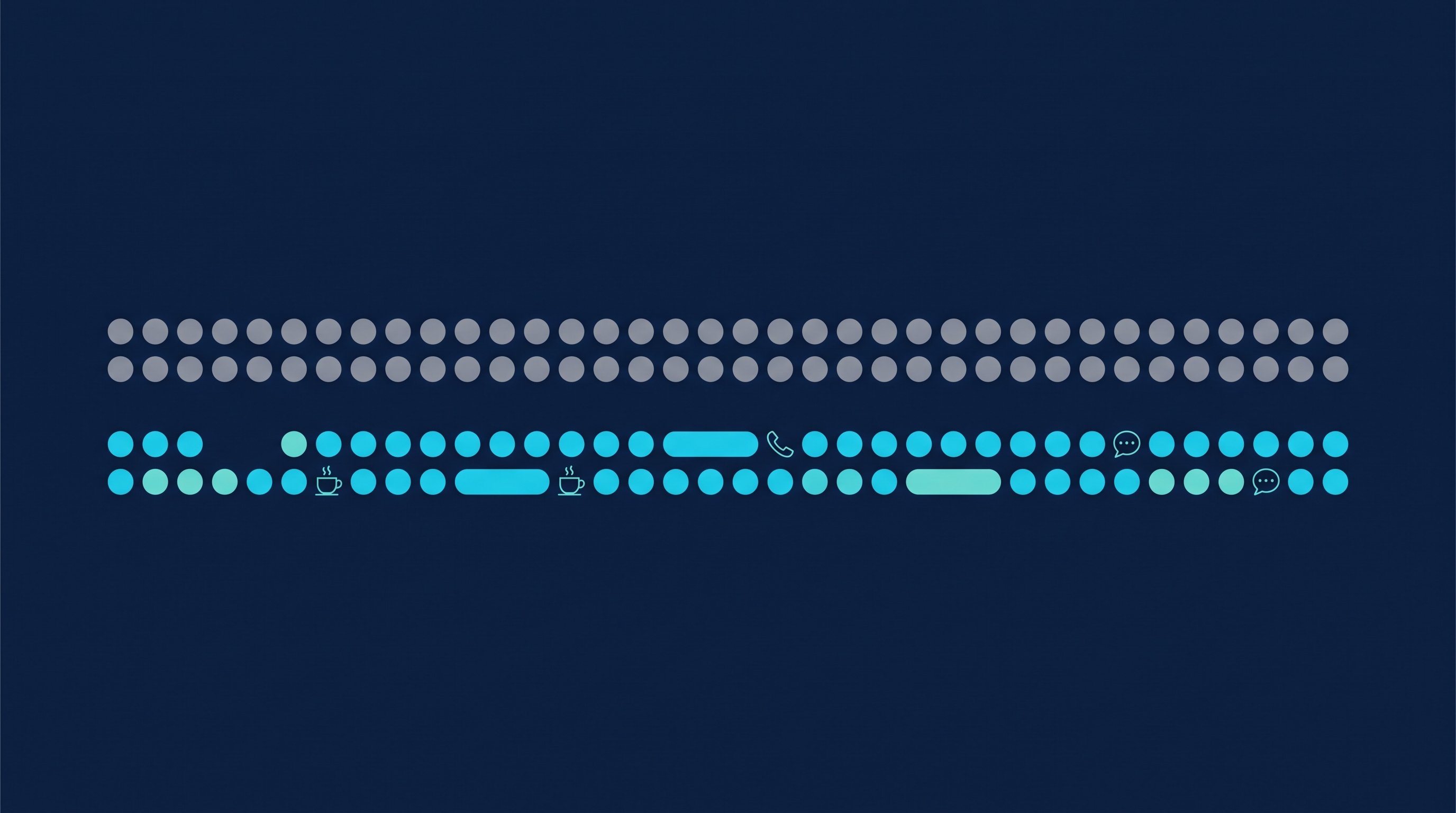
Um drei Uhr nachts besuchst du selbst keine Profile. Gib deiner Automatisierung deshalb Arbeitszeiten, wie du sie selbst hättest.
In CompLeadly legst du für eine geplante Ausführung Start- und Stoppzeit, Wochentage sowie Start- und Enddatum fest. Plane ein realistisches Zeitfenster, zum Beispiel montags bis freitags von 8 bis 18 Uhr, und spar Wochenenden und Feiertage aus, wenn du dort selbst nicht arbeitest. Die App weist beim Anlegen selbst darauf hin, Dauerbetrieb, vor allem nachts, zu vermeiden. Wiederkehrende Zeitpläne gibt es ab Basic, einmalige Zeitpläne ab Premium (Preise, abgerufen am 12. Oktober 2026).
Zwei Dinge gehören dazu, die keine Einstellung übernimmt:
- Nicht doppelt arbeiten. Du kannst LinkedIn ganz normal weiter nutzen, während CompLeadly läuft. Vermeide aber, dieselben Aktionen parallel von Hand und automatisiert in großer Zahl zu machen. Planst du einen Tag, an dem du selbst viel vernetzt, pausiere den Workflow für diesen Tag.
- Exporte nicht über Nacht. Große Exporte über viele Stunden fallen genauso unter Dauerbetrieb. Leg sie in dein Zeitfenster.
Schritt 4: Ein Rechner, ein Ort, ein Tool
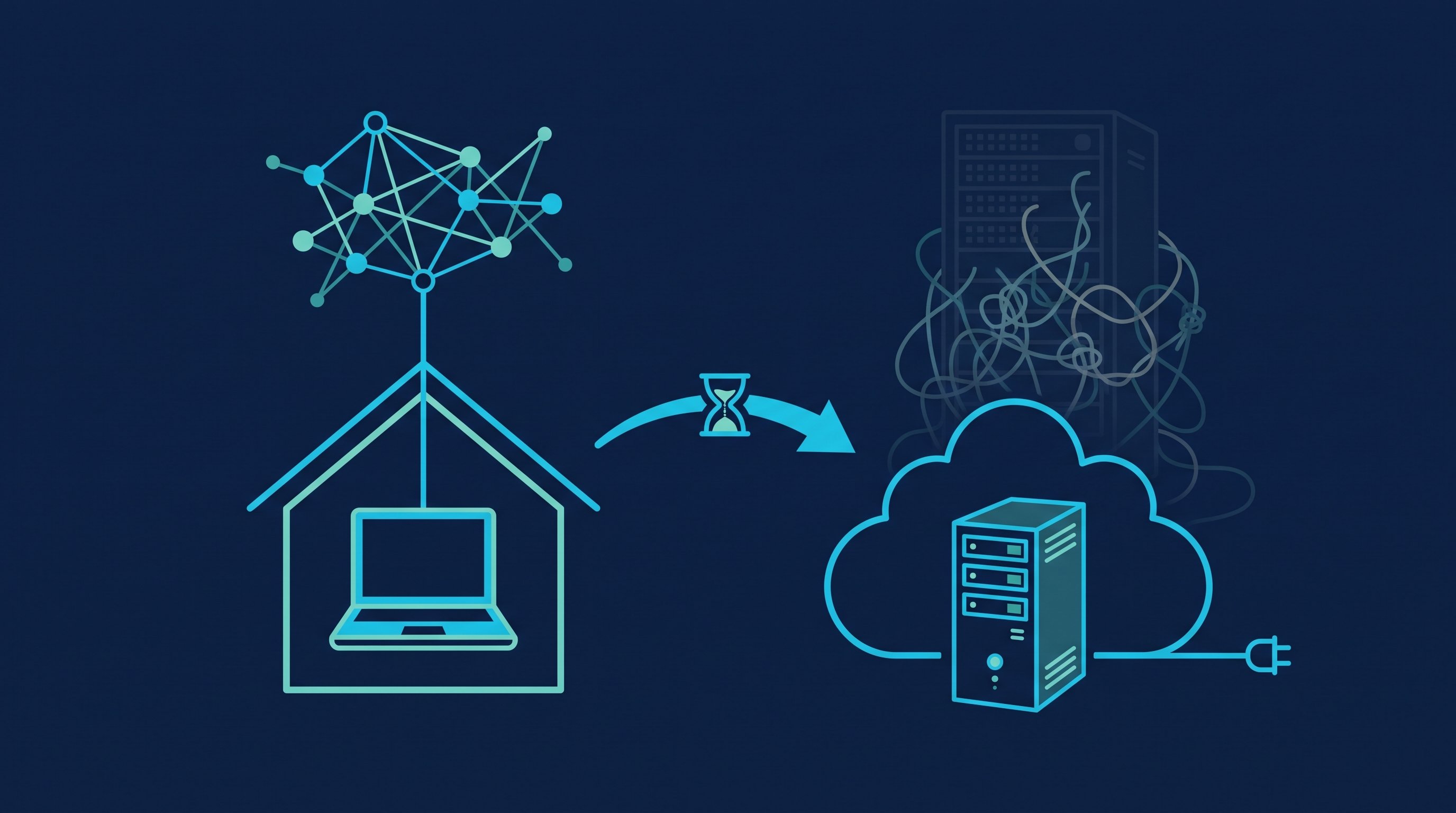
Von Hand meldest du dich von deinem Laptop im Büro an, nicht heute aus Frankfurt und morgen aus Singapur. Arbeite deshalb auch mit Automatisierung von einem Ort aus, so wie du es ohne Software tust.
Die Desktop-App: dein Rechner, deine Verbindung
CompLeadly ist eine Desktop-App für Windows, macOS und Linux. Sie steuert einen Chrome-Browser auf deinem Rechner, und die Verbindung läuft über deinen eigenen Internetanschluss. Deine LinkedIn-Anmeldung liegt im Browserprofil der App auf deinem Rechner, mit einem eigenen Profil je Konto (Lokal, Cloud oder Extension und wie CompLeadly mit deinen Daten umgeht, beide abgerufen am 12. Oktober 2026). Einen eigenen Proxy kannst du optional hinterlegen, nötig ist er nicht.
Der Unterschied zu Cloud-Diensten eines Anbieters: Dort läuft die Automatisierung auf den Servern des Anbieters. Je nach Anbieter laufen viele Konten über dieselben Adressen, und der Standort passt nicht immer zu deinem. Bei der Desktop-App arbeitet dein Konto von dem Rechner aus, an dem du ohnehin sitzt. Welche Anbieter wo sitzen und hosten, zeigt LinkedIn-Automatisierung aus Deutschland.
Der Cloud-Rechner: dein eigener Server mit fester IP
Die Desktop-App braucht einen eingeschalteten Rechner. Soll CompLeadly rund um die Uhr bereit sein, auch wenn dein Laptop zu ist, buchst du den Cloud-Rechner dazu. Das ist kein geteilter Dienst, sondern ein eigener Server nur für dich, auf dem dieselbe App läuft. Für LinkedIn nutzt du dort eine feste IP über Surfshark an einem Standort, der zu dir passt. Surfshark ist vorinstalliert, die Lizenz bringst du selbst mit. Zugriff hast du per Remote-Desktop, auch vom Smartphone. Der Cloud-Rechner kostet 29,99 Euro im Monat netto zusätzlich zu deinem Abo (Lokal, Cloud oder Extension, Stand 12. Oktober 2026).
„Rund um die Uhr bereit“ heißt nicht „rund um die Uhr aktiv“. Auch auf dem Cloud-Rechner gilt dein Zeitplan aus Schritt 3.
Beim Umzug in die Cloud zählt die Reihenfolge. Nach der Einrichtung arbeitest du nur noch über den Cloud-Rechner, damit dein Konto nicht täglich zwischen zwei Standorten wechselt. Melde dich auf deinem eigenen Rechner bei LinkedIn ab und warte mindestens fünf Stunden, bevor du dich auf dem Server anmeldest. Nutze pro Tag nur eine IP-Adresse für LinkedIn (Cloud Service).
Welche Geräte gerade angemeldet sind, siehst du in LinkedIn selbst: Symbol „Sie“, dann „Einstellungen & Datenschutz“, „Einloggen und Sicherheit“ und „Aktive Sitzungen“. Dort steht zu jeder Sitzung Standort, IP-Adresse und Gerät, und du kannst einzelne oder alle anderen Sitzungen beenden (LinkedIn-Hilfe, Ihre aktiven Sitzungen anzeigen, abgerufen am 12. Oktober 2026).
Ein Tool statt mehrerer
Zwei Automatisierungstools auf einem Konto heißt zwei Taktgeber, die nichts voneinander wissen. Pausen, Tageswerte und Zeitfenster des einen helfen nicht, wenn das andere parallel arbeitet. Auch hier rät die Funktionsseite, mit einem Tool statt mit mehreren zu automatisieren. Dasselbe gilt umgekehrt: Für mehrere LinkedIn-Profile empfiehlt die Funktionsseite getrennte CompLeadly-Zugänge.
Schritt 5: Anfragen, die angenommen werden
Tempo und Pausen regeln, wie du arbeitest. Wie gut es läuft, entscheidet, wen du anschreibst. Eine Anfrage an jemanden, für den dein Angebot klar passt, wird eher angenommen. Je mehr Anfragen angenommen werden, desto weniger offene Anfragen sammeln sich an und desto mehr bringt dir jede einzelne aus deinem Wochenbudget.
Wie stark die Zielgruppe zählt, zeigen zwei CompLeadly-Konten, Stand 2026: Dort lag die Annahmequote je nach Zielgruppe zwischen 12,6 und 36,7 Prozent. Bei derselben Zielgruppe, Coaches, reichte die Spanne je nach Region von 12,6 bis 31,8 Prozent. Teste also Zielgruppe und Text, bevor du das Tempo erhöhst.
Drei Gewohnheiten helfen dabei:
- Zielgruppe eng fassen. Lieber eine Sales-Navigator-Suche mit 800 passenden Entscheidern als eine Liste mit 8 000 Namen, die nur ungefähr passen.
- Alte Anfragen zurückziehen. Offene Anfragen, die wochenlang liegen, bringen nichts mehr. In CompLeadly ist das eine eigene Funktion, voreingestellt mit einem Berechnungsplatzhalter, der den Tageswert um 1 steigert, bis höchstens 25. Wo du das in LinkedIn selbst machst, zeigt LinkedIn-Einladung zurückziehen.
- Notiz nur, wenn sie etwas sagt. Ob eine Nachricht zur Anfrage hilft, klärt LinkedIn vernetzen: mit oder ohne Nachricht.
Wie du den ganzen Ablauf von der Suche bis zum Follow-up automatisierst und was dabei bei dir bleibt, zeigt LinkedIn-Outreach automatisieren.
Was CompLeadly dabei für dich übernimmt
Schritt | Was CompLeadly macht | Voreinstellung | Tarif |
|---|---|---|---|
Tempo | Tageswert pro Schritt, Berechnungsplatzhalter steigert automatisch | höchster Tageswert der letzten drei Tage plus 3, also plus 3 pro Tag bis 40; kostenlos 2 pro Tag | alle, Workflows ab Basic |
Tempo | Profilbesuche gebremst | höchstens 50 über dem Maximum der letzten drei Tage, 500 pro Tag | alle |
Pausen | Pause nach zufälliger Zahl Aktionen, zufällige Dauer | 25 bis 37 Nachrichten, dann 5 bis 10 Minuten | alle |
Pausen | Menschliches Tippen | an | alle |
Pausen | Warm-up-Programm | eigener Schritt, den du einrichtest | ab Premium |
Arbeitszeiten | Zeitplan mit Start, Stopp, Wochentagen | dein Zeitfenster | wiederkehrend ab Basic, einmalig ab Premium |
Ort | Desktop-App über deine eigene Verbindung | Standard | alle |
Ort | Cloud-Rechner mit fester IP über Surfshark | optional | 29,99 Euro im Monat netto zusätzlich |
Wochenlimit | Meldet LinkedIn das Wochenlimit, pausiert CompLeadly die Funktion automatisch | immer | alle |
Nach dem Test mit allen Funktionen kannst du CompLeadly kostenlos weiter nutzen, mit Tageslimits wie 2 Vernetzungsanfragen, 10 Nachrichten an Kontakte 1. Grades und 1 Follow-up pro Tag, jeden Schritt einzeln gestartet. Workflows und wiederkehrende Zeitpläne gibt es ab Basic für 29,99 Euro im Monat, im Jahrestarif 24,99 Euro. Das Warm-up-Programm ist in Premium enthalten, für 59,99 Euro im Monat oder 49,99 Euro im Jahrestarif. Alle Preise netto, 10 Tage Test ohne Kreditkarte, Stand 12. Oktober 2026 auf der Preisseite.
Unsere Empfehlung: Starte mit der Voreinstellung, ändere in den ersten zwei Wochen nur Zielgruppe und Text und lass Tempo und Pausen in Ruhe. Leg ein Zeitfenster an, das zu deinem Arbeitstag passt. Wenn die Annahmequote steht, erhöhst du das Tempo, nicht umgekehrt.
Recruiting und Bewerbung: dieselben Regeln, anderes Tempo
Recruiting: Wer mehrere Stellen gleichzeitig besetzt, ist schnell versucht, für jede Stelle einen eigenen Workflow mit vollem Tempo zu starten. Alle Workflows teilen sich aber dasselbe Konto und denselben Arbeitstag. Hat jede Stelle einen eigenen Workflow, teil den Tageswert auf die Stellen auf und gib jeder Stelle ein Zeitfenster. Mit eigener Recruiter-Lite-Lizenz werden in CompLeadly auch eine Recruiter-Suche, eine Pipeline oder eine gespeicherte Zielgruppe zur Zielgruppe. Formulierungen für die Ansprache stehen in LinkedIn-Recruiting-Nachrichten, den Ablauf zeigt die Seite für Recruiter.
Bewerbung: Als Jobsuchende brauchst du kein hohes Tempo, sondern wenige Anfragen, die sitzen: an Hiring Manager, Recruiter und Menschen bei deinen Wunschfirmen. Genau dafür reicht die kostenlose Version von CompLeadly mit 2 Vernetzungsanfragen pro Tag. In einem Monat sind das rund 40 Anfragen an Werktagen. Den Schritt startest du in der kostenlosen Version jeden Tag selbst, Zeitpläne gibt es ab Basic. Was du bei der Jobsuche auf LinkedIn sonst vermeiden solltest, steht in LinkedIn-Fehler bei der Jobsuche.
Häufige Fragen: LinkedIn-Automatisierung ohne Kontosperre
Wie viele Vernetzungsanfragen pro Tag sollte ich automatisieren?
LinkedIn nennt keine feste Zahl. Fang klein an und steigere langsam. In CompLeadly steigt der Tageswert mit dem voreingestellten Berechnungsplatzhalter um 3 pro Tag bis höchstens 40, und über 40 pro Tag zeigt die App einen Hinweis. Wichtiger als die Zahl ist eine gute Annahmequote.
Was senkt das Risiko für mein Konto beim Automatisieren?
Ein Verhalten, das zu einem echten Arbeitstag passt: langsam steigendes Tempo, Pausen mit zufälliger Länge, feste Arbeitszeiten statt Dauerbetrieb, ein Rechner an einem Ort, ein Tool und Anfragen an Menschen, für die dein Angebot passt.
Ist eine Desktop-App besser als ein Cloud-Tool?
Eine Desktop-App arbeitet von deinem eigenen Rechner über deine eigene Verbindung. Bei Cloud-Diensten eines Anbieters laufen je nach Anbieter viele Konten über dieselben Adressen, und der Standort passt nicht immer zu deinem. Brauchst du Betrieb ohne eingeschalteten Rechner, ist ein eigener Cloud-Rechner mit fester IP der Mittelweg.
Kann ich LinkedIn nebenbei weiter nutzen?
Ja. Vermeide nur, dieselben Aktionen gleichzeitig von Hand und automatisiert in großer Zahl zu machen, und nutze LinkedIn möglichst vom selben Ort aus wie die Automatisierung. Läuft CompLeadly bei dir auf dem Cloud-Rechner, nutzt du LinkedIn auch von Hand nur dort, per Remote-Desktop.
Was passiert, wenn LinkedIn trotzdem ein Limit meldet?
Meldet LinkedIn das Wochenlimit für Vernetzungsanfragen, pausiert CompLeadly die Funktion automatisch. Meldet LinkedIn beim Anmelden, dass dein Konto vorübergehend eingeschränkt ist, pausieren die Workflows voreingestellt 48 Stunden, ab dem zweiten Mal 72 Stunden. Die nächsten Schritte stehen in LinkedIn-Konto eingeschränkt oder gesperrt.
Was kostet der CompLeadly-Cloud-Rechner?
29,99 Euro im Monat netto zusätzlich zu deinem CompLeadly-Abo. Die Surfshark-Lizenz für die feste IP bringst du selbst mit.