Zum Inhalt springen
CompLeadly
CompLeadly

Login

Zwei-Faktor-Authentifizierung in der LinkedIn-App als Push-Nachricht aktivieren.

Autor: CompLeadly TeamZuletzt aktualisiert am 1 Min. Lesezeit


Wenn du die LinkedIn-App hast, kannst du zusätzlich noch die Push-Nachricht verwenden. Das ist dann die primäre Methode, die Authentifizierung durchzuführen.

In dieser Anleitung erkläre ich dir, wie du diese Push-Nachricht in der LinkedIn App aktivieren kannst. 

1) Klicke in der LinkedIn App oben auf dein Bild.
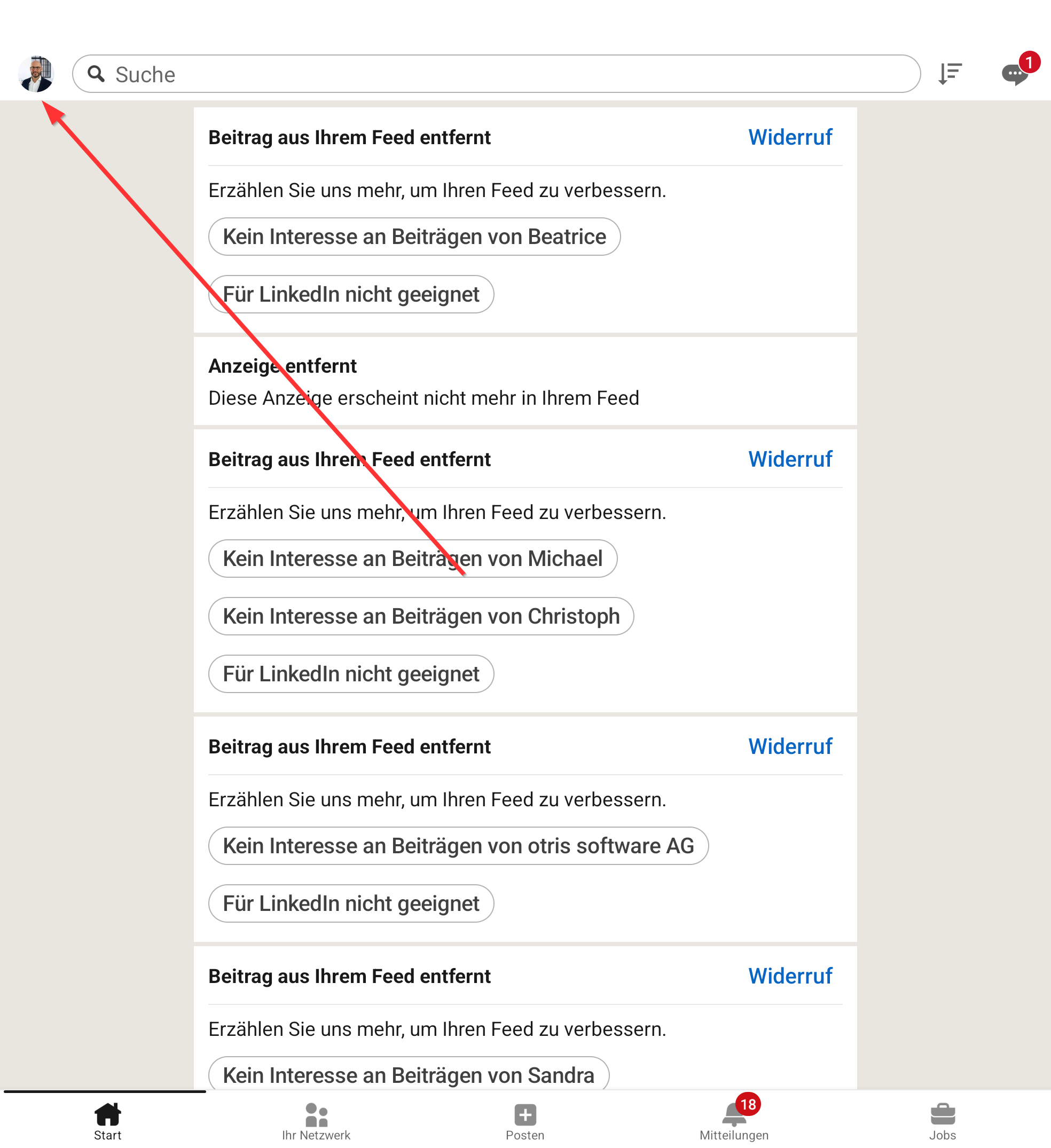
Zwei-Faktor-Authentifizierung in der LinkedIn-App als Push-Nachricht aktivieren.

2) es öffnet sich ein Menü und klicke dort auf Einstellungen. 
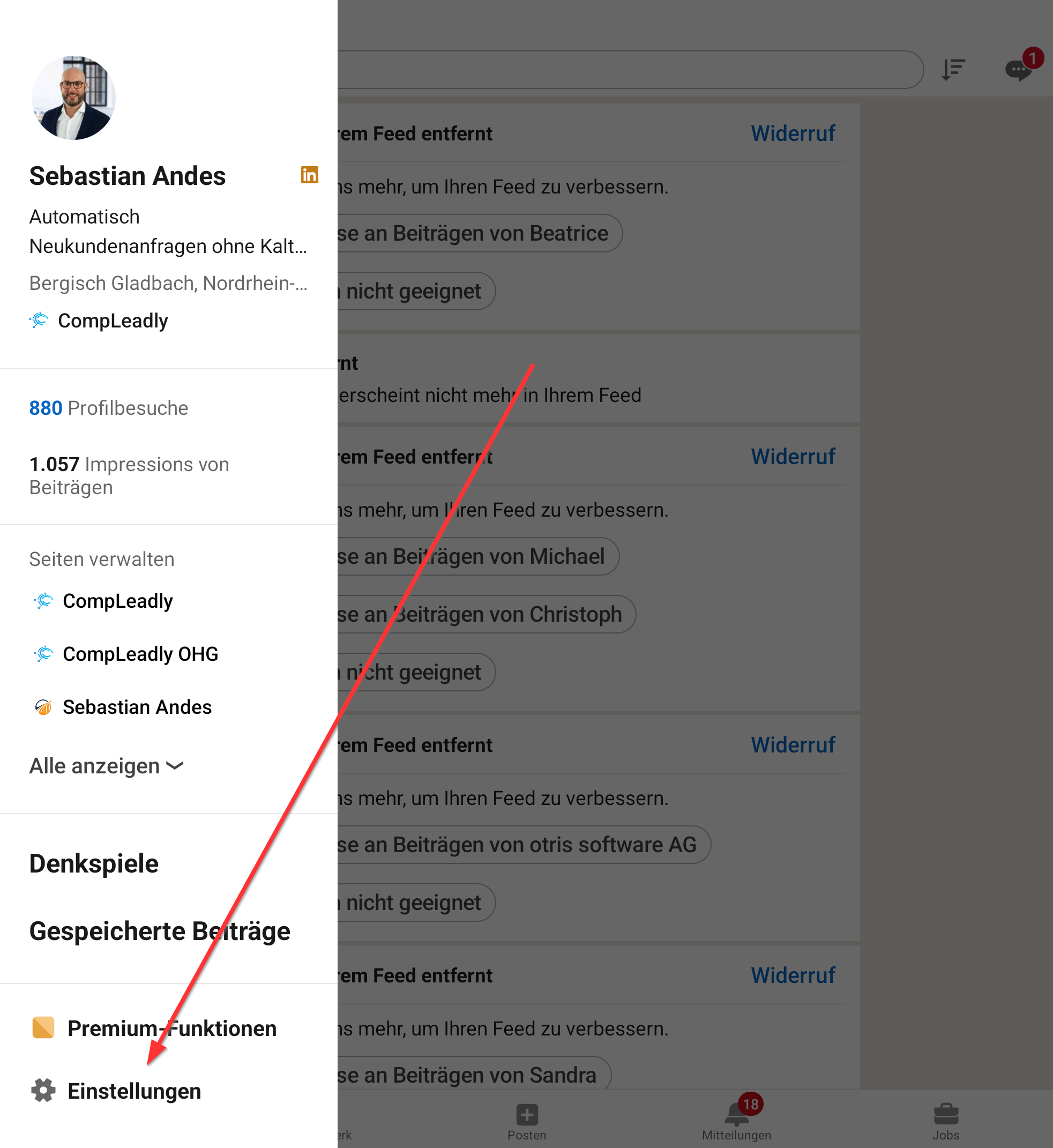
Zwei-Faktor-Authentifizierung in der LinkedIn-App als Push-Nachricht aktivieren.

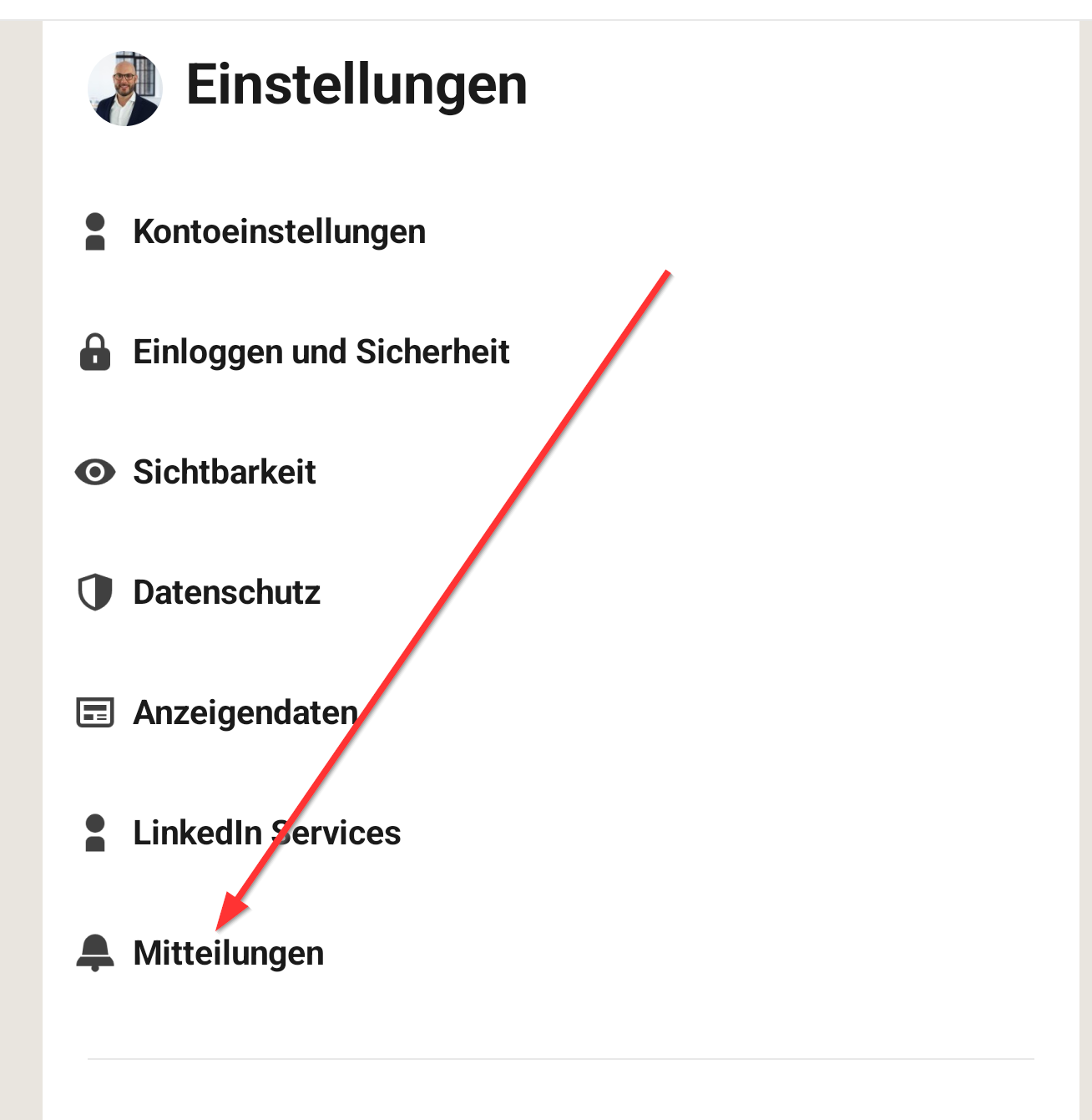
3) Klicke dann auf Mitteilungen

Zwei-Faktor-Authentifizierung in der LinkedIn-App als Push-Nachricht aktivieren.

4) In diesem Menü findest du Verifizierungen. Klicke darauf.
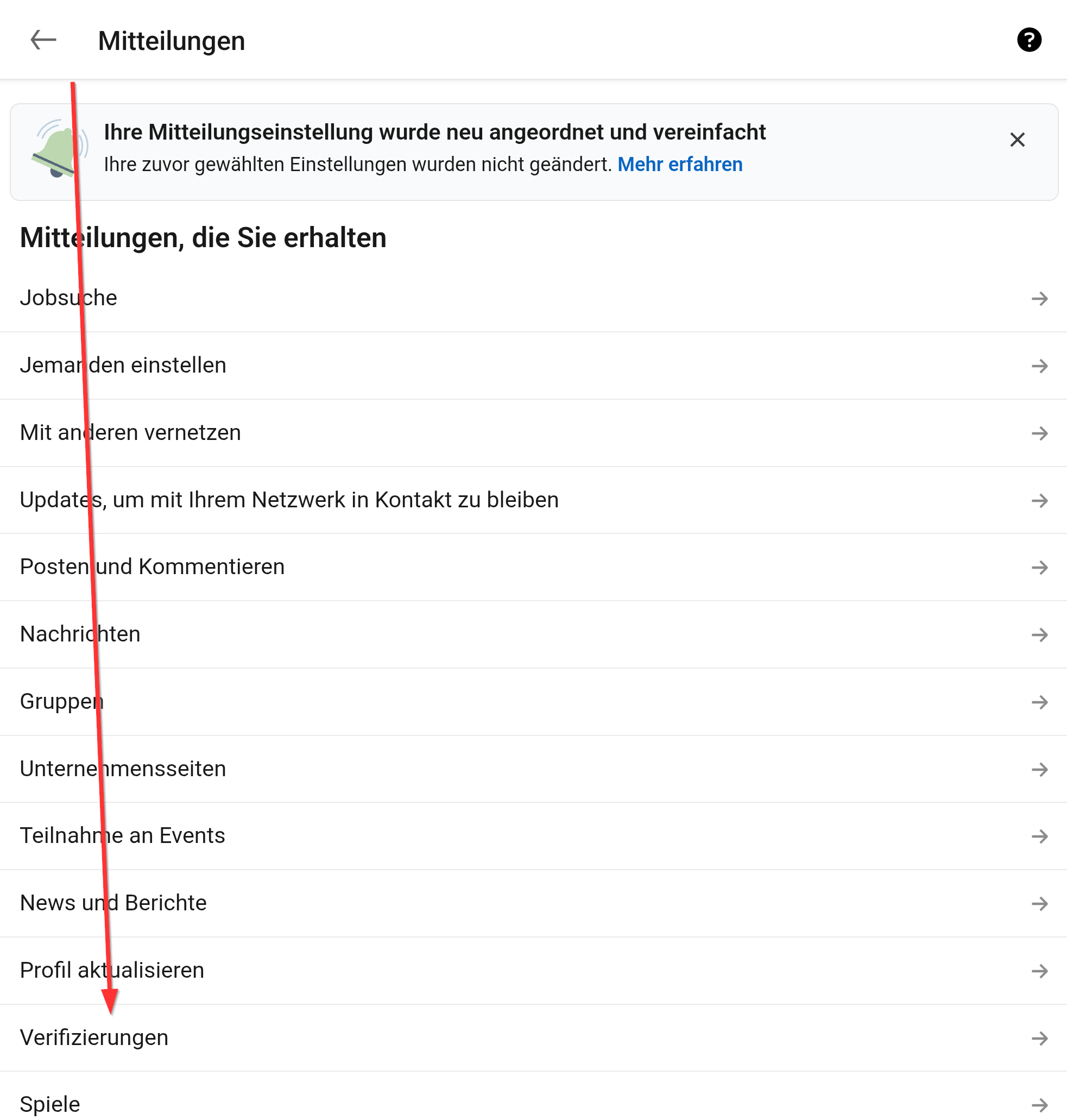
Zwei-Faktor-Authentifizierung in der LinkedIn-App als Push-Nachricht aktivieren.

5) aktiviere diese und wähle "Push-Nachricht" aus. 
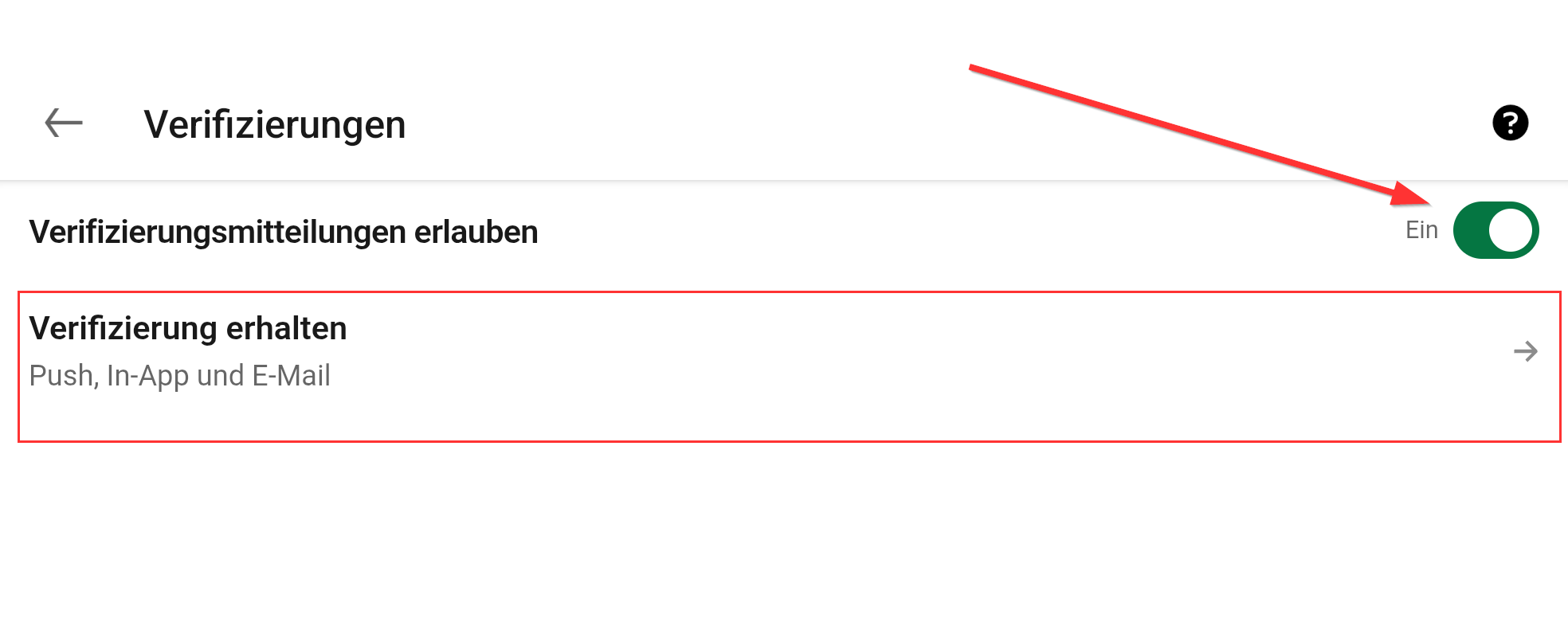
Zwei-Faktor-Authentifizierung in der LinkedIn-App als Push-Nachricht aktivieren.

War dieser Artikel hilfreich?

Frage nicht beantwortet? Kontakt aufnehmen

Frage nicht beantwortet?

Unser deutschsprachiges Support-Team hilft dir persönlich weiter.

Kontakt aufnehmen