

Mit der Einstellung "Profile nur einmal anschreiben" sorgst du dafür, dass jeder Kontakt über eine Nachrichtenfunktion nur eine einzige Nachricht erhält (und keine zweite, dritte usw.). Du findest sie im Workflow beim jeweiligen Schritt unter „Bearbeiten“ im Reiter „Erweitert“. Ein Start- und Enddatum legst du nur beim Schritt „Auto InMails“ fest.
Auto InMails: Startdatum und Enddatum einstellen
- Öffne unter „Workflows“ deinen Workflow und klicke beim Schritt „Auto InMails“ auf „Bearbeiten“.
- Wechsle in den Reiter „Erweitert“.
- Setze „Profile nur einmal anschreiben“ auf „Aktiviert“.
- Trage unter „Sendezeitraum (eine InMail pro Kontakt)“ das „Startdatum“ und das „Enddatum“ ein. Das Startdatum kann auch in der Vergangenheit liegen.
- Klicke auf „Speichern“.
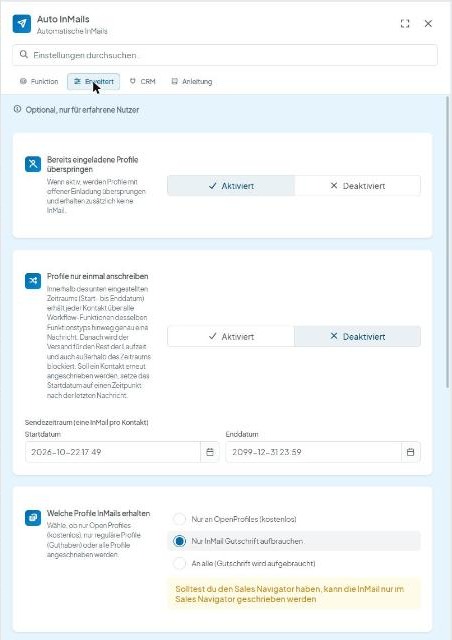
Innerhalb des eingestellten Zeitraums erhält jeder Kontakt genau eine InMail. Hat der Kontakt zwischen dem Startdatum und dem Enddatum eine InMail erhalten, wird er bei allen folgenden Durchläufen übersprungen. Soll ein Kontakt erneut angeschrieben werden, setze das Startdatum auf einen Zeitpunkt nach der letzten Nachricht.
- Bei „Auto InMails“ ist das Startdatum erforderlich und standardmäßig auf dein Registrierungsdatum in CompLeadly gesetzt.
Auto Nachrichten und Kampagnen-Nachricht
Bei den Schritten „Auto Nachrichten“ und „Kampagnen-Nachricht“ gibt es kein Start- und Enddatum. Dort stellst du „Profile nur einmal anschreiben“ im Reiter „Erweitert“ nur auf „Aktiviert“ oder „Deaktiviert“. Ist die Einstellung aktiviert, wird jeder Kontakt über diese Funktion genau einmal angeschrieben. Sobald ein Kontakt die Nachricht erhalten hat, wird er bei allen weiteren Durchläufen übersprungen.