

Beschreibung unter dem Screenshot
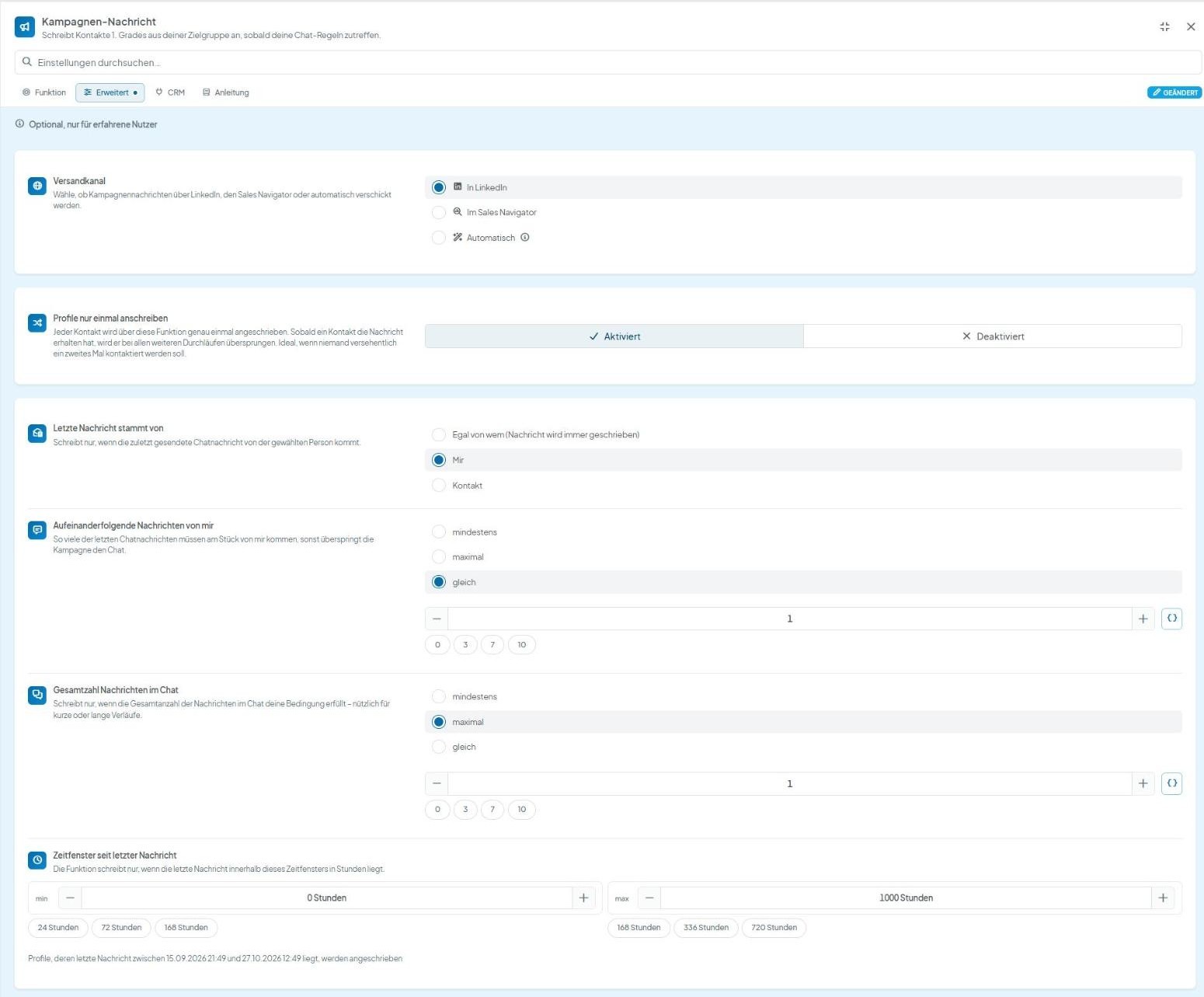
So findest du die Einstellungen: Öffne im Menü Workflows, klicke beim gewünschten Workflow auf Bearbeiten und dann beim Schritt Kampagnen-Nachricht auf Bearbeiten. Die folgenden Chat-Regeln findest du im Reiter Erweitert.
- Versandkanal: Falls du eine Sales Navigator Suche verwendest, kannst du hier wählen, ob die Nachricht im normalen LinkedIn Chat („In LinkedIn“) oder im Sales Navigator („Im Sales Navigator“) geschrieben wird. Wir empfehlen „In LinkedIn“.
- Letzte Nachricht stammt von: Hier musst du „Mir“ wählen. CompLeadly prüft dann, ob die letzte Nachricht von dir ist, nämlich deine Vernetzungsnachricht. Ist die Nachricht vom Kontakt, wird dieser übersprungen und nicht angeschrieben.
- Aufeinanderfolgende Nachrichten von mir: Dieses Feld erscheint, sobald du bei „Letzte Nachricht stammt von“ die Option „Mir“ gewählt hast. Die Anzahl der letzten Nachrichten von dir soll genau eine sein, nämlich deine Vernetzungsnachricht. Wähle „gleich“ und trage 1 ein. Wenn du keine Vernetzungsnachricht verwendest, ist der Chat leer. Trage dann stattdessen 0 ein.
- Gesamtzahl Nachrichten im Chat: Hier werden alle Chatnachrichten zusammengezählt und geprüft. Da du eine Opener-Nachricht schreiben möchtest, darf maximal eine Chatnachricht (und zwar deine Vernetzungsnachricht) im Chat sein. Wähle „maximal“ und trage 1 ein. Wenn du keine Vernetzungsnachricht verwendest, ist der Chat leer. Trage dann stattdessen 0 ein.
- Zeitfenster seit letzter Nachricht: Hier kannst du selbst wählen, wie lange die letzte Nachricht her sein soll, bis der Opener geschrieben wird. Die Werte gibst du in Stunden ein. Empfehlung: min 0 und max 1.000 Stunden.
Neu seit 2024-03-09: Optimierung der LinkedIn Kampagnen mit Neuen Kontakten
Follow-ups
Um Follow-ups zu versenden, erhöhst du die Anzahl bei „Aufeinanderfolgende Nachrichten von mir“ (Punkt 3) und „Gesamtzahl Nachrichten im Chat“ (Punkt 4) um jeweils +1 – für jedes weitere Follow-up entsprechend um eine weitere Nachricht.