

Kurzantwort:
Wenn LinkedIn ständig einen neuen Code verlangt, beende zuerst alte LinkedIn-Sitzungen. Öffne danach in CompLeadly Einstellungen → LinkedIn, klicke auf „Login Probleme lösen“ und melde dich im automatisch geöffneten Browser neu bei LinkedIn an.
Schritt 1:
Alte LinkedIn-Sitzungen beenden
- LinkedIn öffnen:
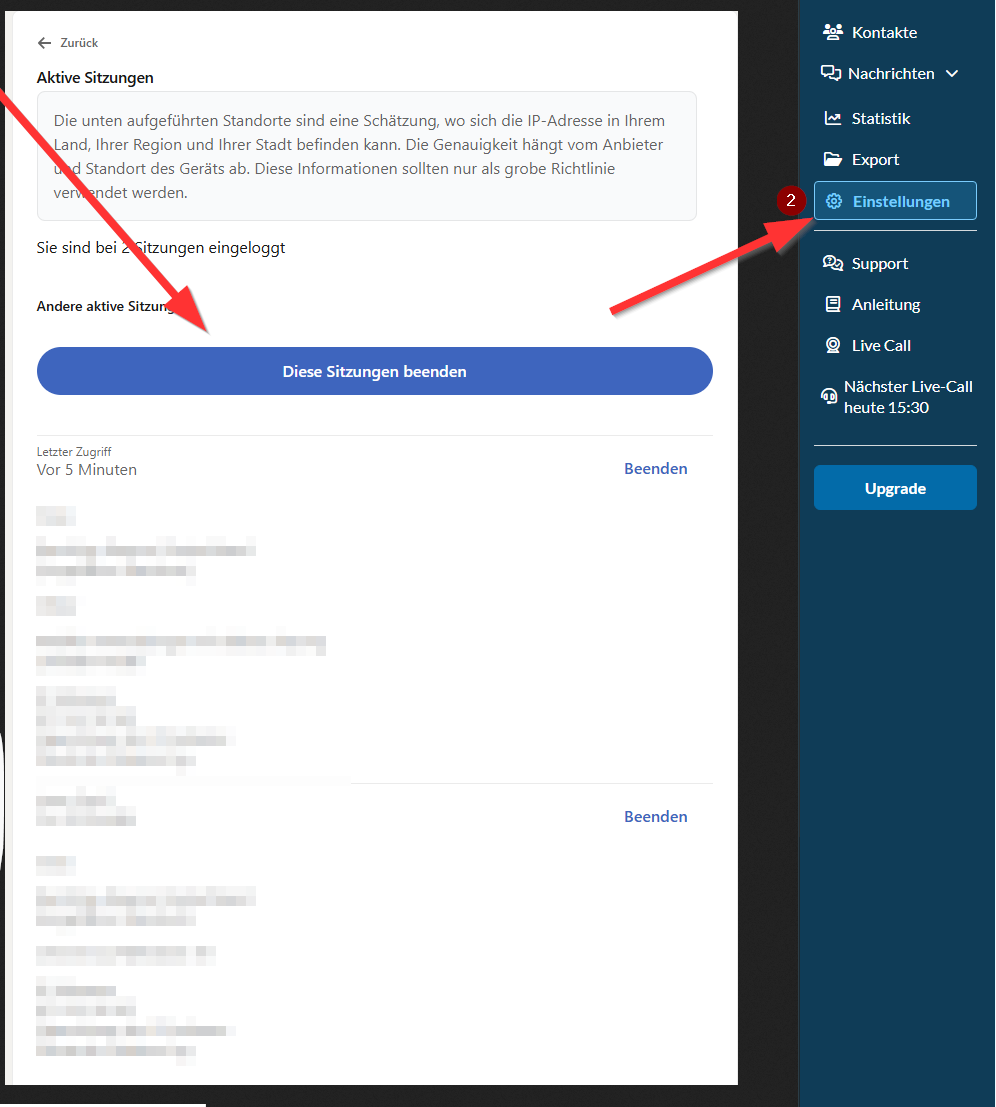
Gehe zu deinen LinkedIn-Einstellungen und rufe den Bereich „Anmeldung und Sicherheit“ auf.
(⤴LINK) - Alte Sitzungen beenden:
Unter „Aktive Sitzungen“ siehst du alle eingeloggten Geräte.
Klicke auf „Diese Sitzungen beenden“, damit keine alten Sitzungen mehr stören.
Schritt 2:
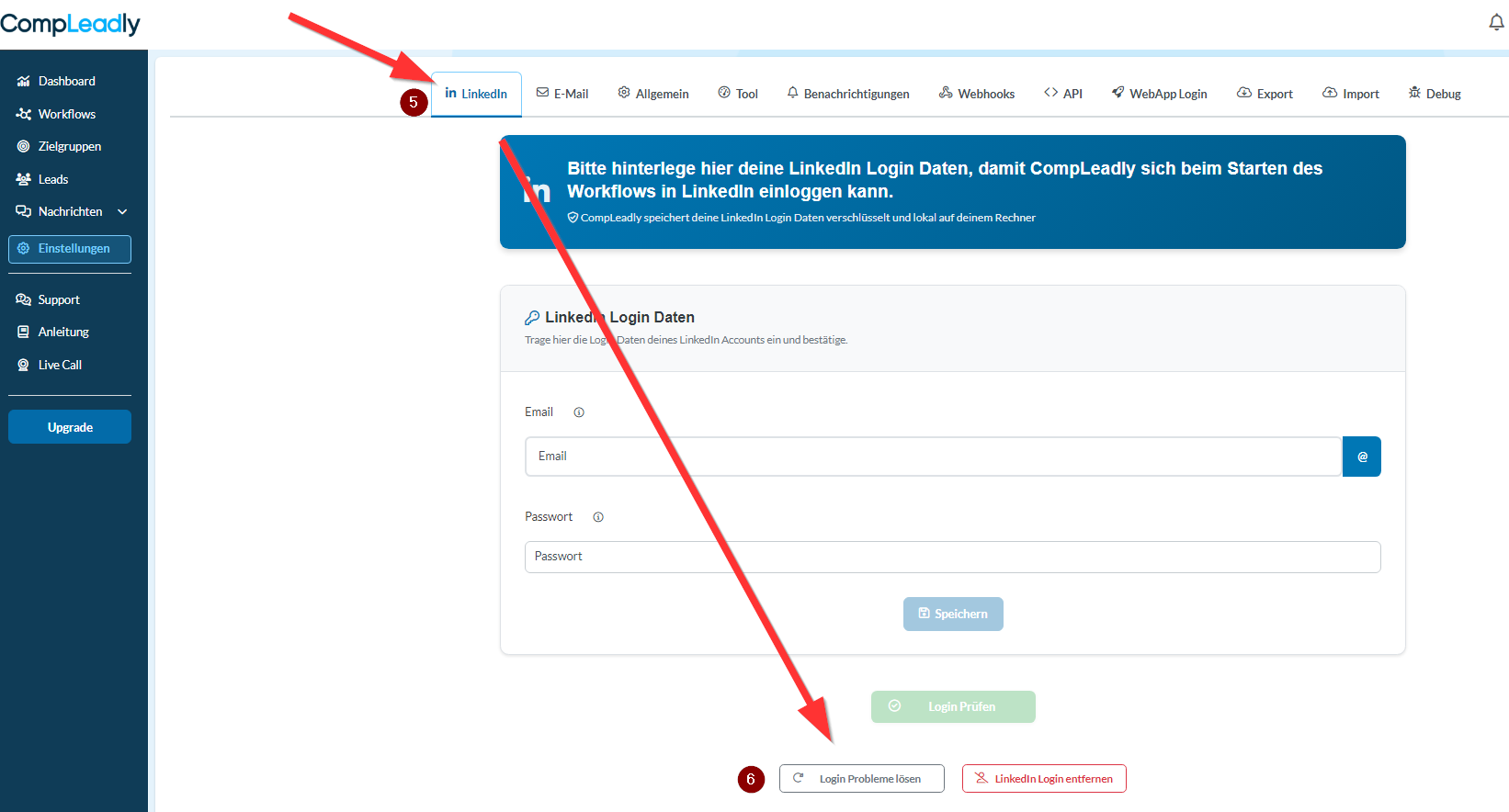
Öffne in CompLeadly im linken Menü die Einstellungen und dort den Reiter LinkedIn.
Schritt 3:
Klicke auf „Login Probleme lösen“. Die Schaltfläche ist nicht klickbar, solange eine Funktion läuft – beende laufende Funktionen vorher.
Schritt 4:
Ein Browserfenster öffnet sich automatisch. Melde dich dort manuell bei LinkedIn an. Danach kannst du den Browser schließen und deinen Workflow starten.
Wenn der Code weiterhin kommt:
Klicke erneut auf „Login Probleme lösen“ und logge dich im sich öffnenden Browserfenster vollständig neu bei LinkedIn ein. Dadurch werden alte, hinterlegte Sitzungen ersetzt, die sonst wiederholt einen neuen 2FA-Code auslösen können.
Weitere Login-Ursachen und ihre Lösungen: CompLeadly startet keine Funktion