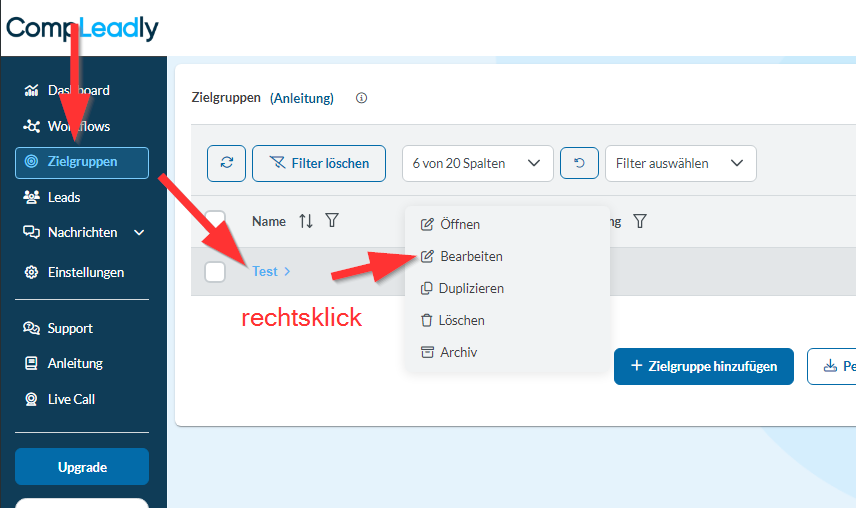
Zum Inhalt springen
CompLeadly
CompLeadly

Fragen zur Zielgruppe

Gespeicherte Lead-Suchen aus dem Sales Navigator in CompLeadly speichern

Autor: CompLeadly TeamZuletzt aktualisiert am 1 Min. Lesezeit


Um dies zu vermeiden, gehe wie folgt vor:

  1. Öffnen eine deine gespeicherte Lead-Suche im Sales Navigator aus diesem Menüpunkt

Gespeicherte Lead-Suchen aus dem Sales Navigator in CompLeadly speichern #savedSearchID
  1. Entfernen irgendeinen Filter auf der linken Seite (einer reicht aus)
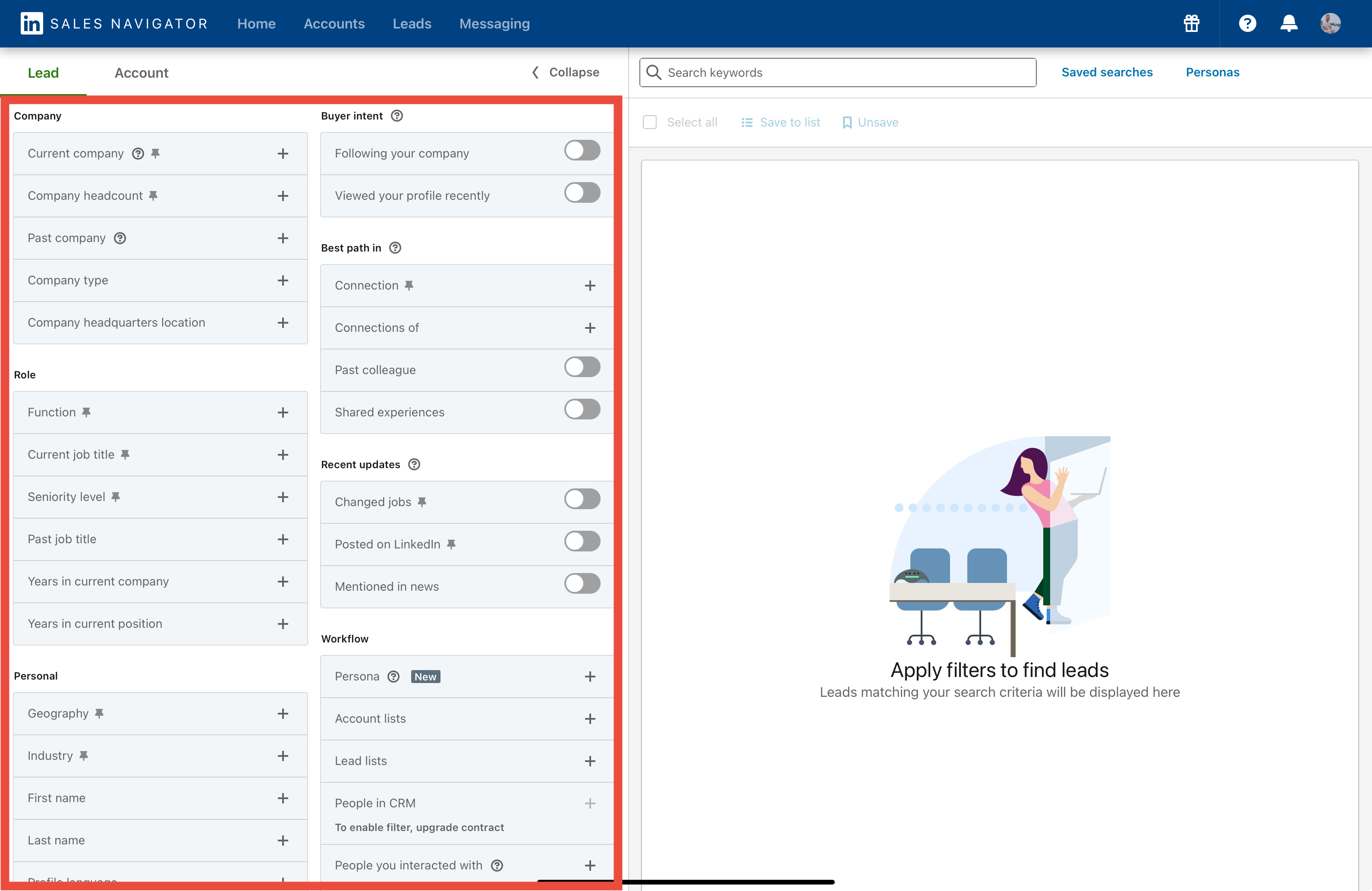
Gespeicherte Lead-Suchen aus dem Sales Navigator in CompLeadly speichern #savedSearchID
  1. Das Speichern im Sales Navigator muss deaktiviert sein (wenn die Option vorhanden ist, deaktiviere sie).
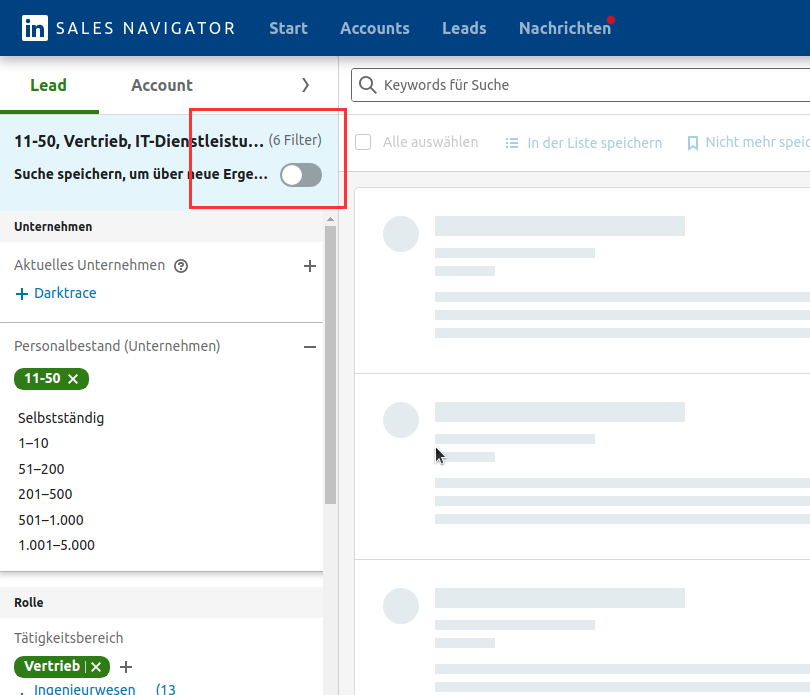
Gespeicherte Lead-Suchen aus dem Sales Navigator in CompLeadly speichern #savedSearchID

War dieser Artikel hilfreich?

Frage nicht beantwortet? Kontakt aufnehmen

Frage nicht beantwortet?

Unser deutschsprachiges Support-Team hilft dir persönlich weiter.

Kontakt aufnehmen