

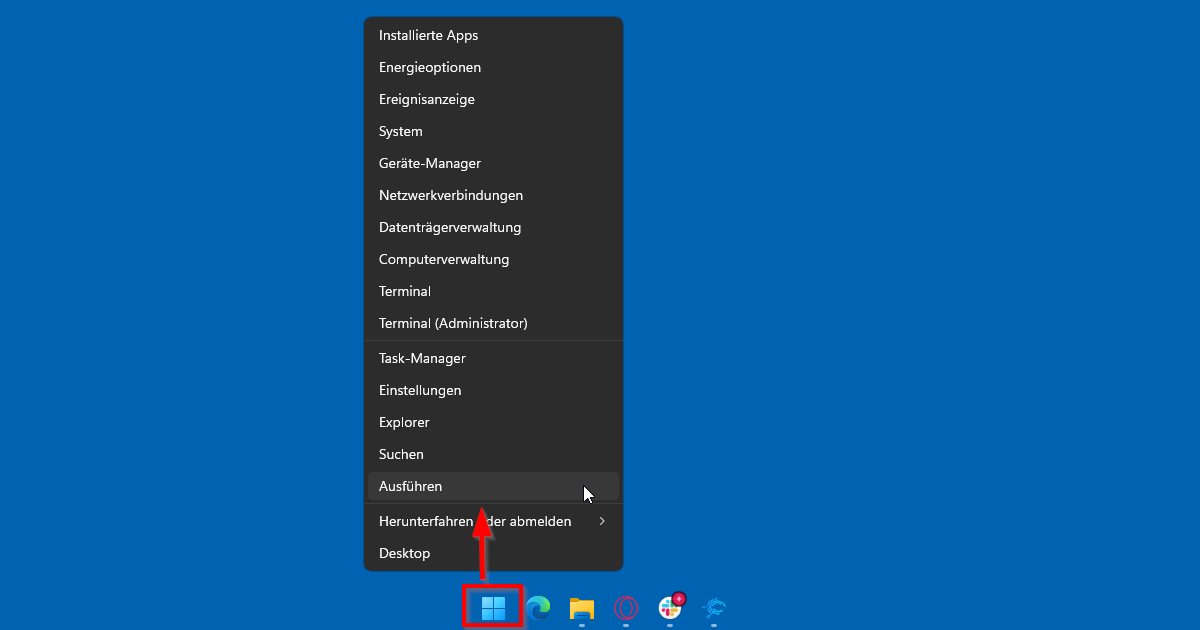
- Klicke mit einem Rechtsklick in deiner Taskleiste auf das Windows Symbol.
- Klicke auf "Ausführen"
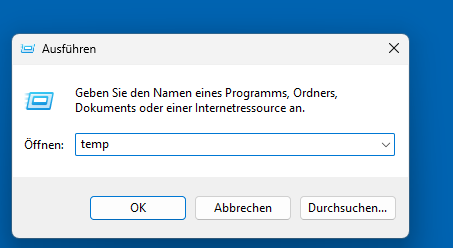
- Gib nun in dem erscheinenden Fenster "temp" ein und klicke auf OK.
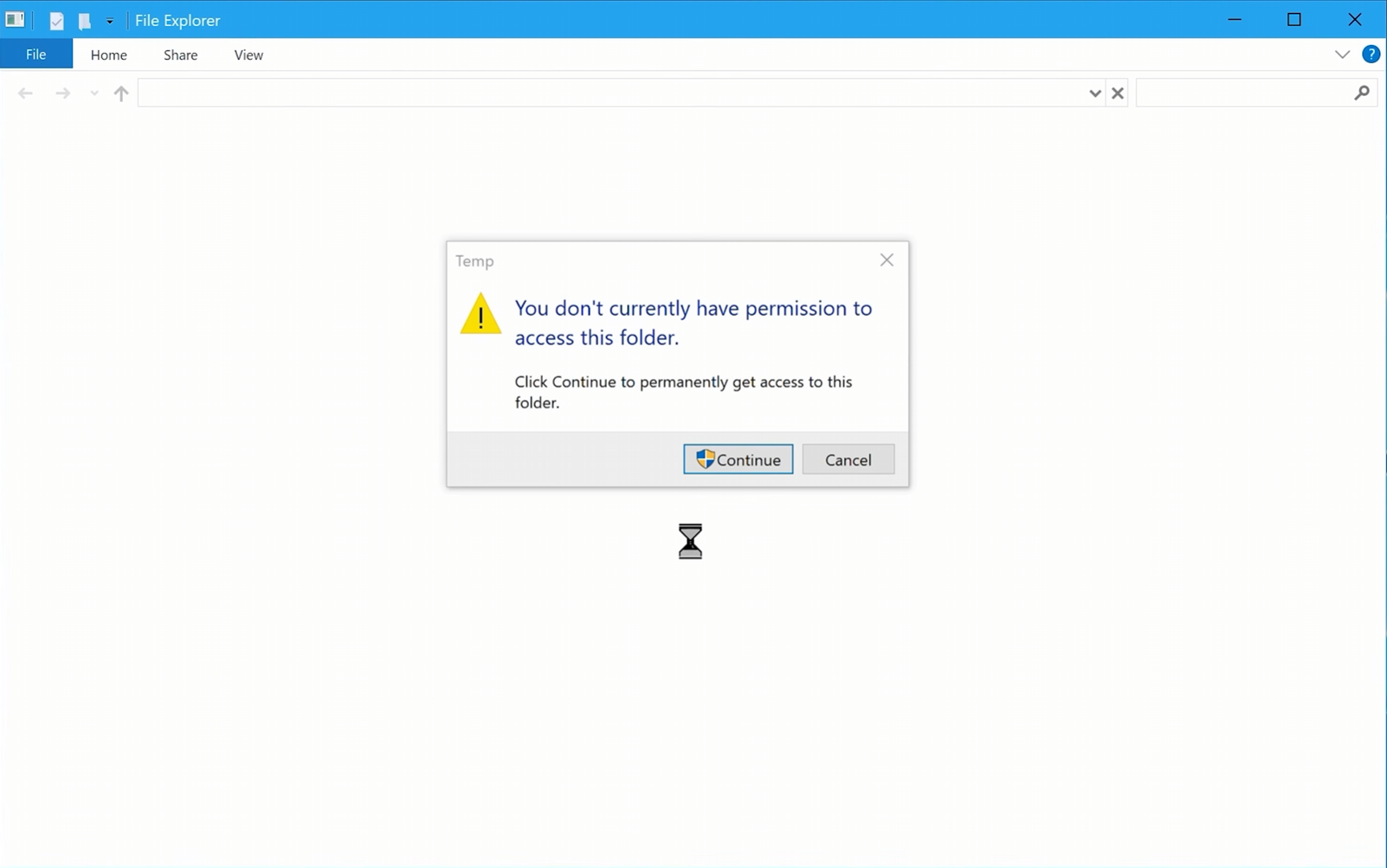
- Es öffnet sich ein Ordner der ausschließlich temporäre Dateien enthält, die im Alltag entstehen. Um in den Ordner zu kommen, bekommen wir eventuell Folgenden Hinweis, bei dem du auf Fortsetzen/ Continue klickst:
Alles in diesem Ordner muss gelöscht werden. Anschließend schliesst du den Ordner.
Dieser Prozess wiederholt sich bei zwei weiteren Ordnern.
- Klicke nochmal mit einem Rechtsklick in deiner Taskleiste auf das Windows Symbol.
- Klicke erneut auf "Ausführen".
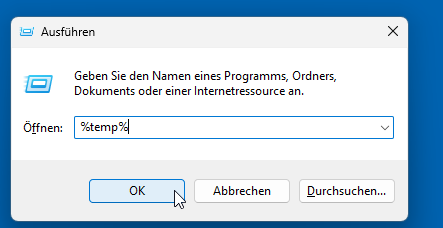
- Gib dieses Mal in dem erscheinenden Fenster "%temp%" ein und klicke auf OK.
- Es öffnet sich ein weiterer Ordner der wieder Dateien enthält die wir ebenfalls komplett löschen. Schließe diesen Ordner wieder.
- Klicke ein drittes und letztes Mal mit einem Rechtsklick in deiner Taskleiste auf das Windows Symbol.
- Klicke wieder auf "Ausführen"
- Gib dieses Mal "prefetch" ein. Und klicke auf OK
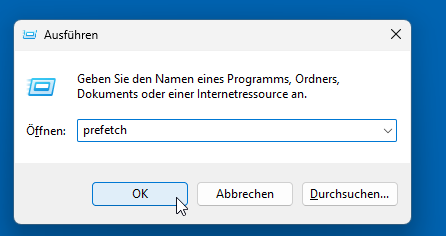
- Lösche auch alles in diesem Ordner
Die Dateien sind jetzt immernoch nicht ganz gelöscht sondern befinden sich in deinem Papierkorb. Dieser muss geleert werden, da die Dateien sonst immernoch auf deiner Festplatte vorhanden sind.
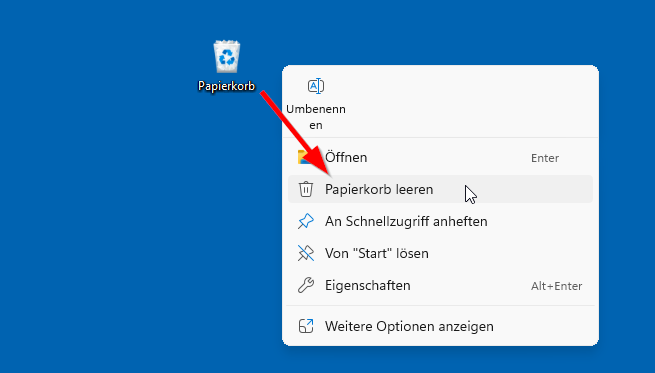
Um den Papierkorb zu leeren, mache einen Rechtsklick auf ihn, und klicke anschließend auf Papierkorb leeren.
Je nachdem wie viele Dateien vorhanden sind, könnte der Prozess etwas dauern. Solang du ihn nicht abbrichst, kannst du den PC normal weiter verwenden.